Créer et gérer un dossier vente ou location
Create and manage a sales or rental file
Create and manage a sales or rental file
Erstellen und verwalten Sie eine Verkaufs- oder Mietakte
Creare e gestire un file di vendita o affitto
Criar e gerir um processo de venda ou arrendamento
Crear y gestionar un expediente de venta o alquiler
Cette étape est primordiale pour un avoir de bonnes statistiques mais surtout pour mettre à jour votre outil d’estimation.
This step is crucial for having good statistics but, more importantly, for updating your estimation tool.
This step is crucial for having good statistics but, more importantly, for updating your estimation tool.
Dieser Schritt ist entscheidend, um gute Statistiken zu haben, aber vor allem, um Ihr Schätzwerkzeug zu aktualisieren.
Questo passaggio è fondamentale per avere buone statistiche, ma soprattutto per aggiornare il tuo strumento di stima.
Este passo é crucial para ter boas estatísticas, mas mais importante ainda, para atualizar a sua ferramenta de estimativa.
Este paso es crucial para tener buenas estadísticas, pero sobre todo, para actualizar tu herramienta de estimación.
Créer une offre, un compromis
Create an offer, a compromise
Create an offer, a compromise
Erstellen Sie ein Angebot, einen Kompromiss
Creare un'offerta, un compromesso
Criar uma oferta, um compromisso
Crear una oferta, un compromiso
L’enregistrement d’une offre d’achat, d’une promesse ou d’un compromis de vente, passe par la création d’un dossier de vente.
The recording of a purchase offer, a promise, or a sale compromise involves creating a sales file.
The recording of a purchase offer, a promise, or a sale compromise involves creating a sales file.
Die Aufzeichnung eines Kaufangebots, eines Versprechens oder eines Verkaufsabkommens erfolgt durch die Erstellung einer Verkaufsakte.
La registrazione di un'offerta d'acquisto, una promessa o un compromesso di vendita comporta la creazione di un file di vendita.
O registo de uma oferta de compra, uma promessa ou um compromisso de venda, passa pela criação de um processo de venda.
El registro de una oferta de compra, una promesa o un compromiso de venta implica la creación de un expediente de venta.
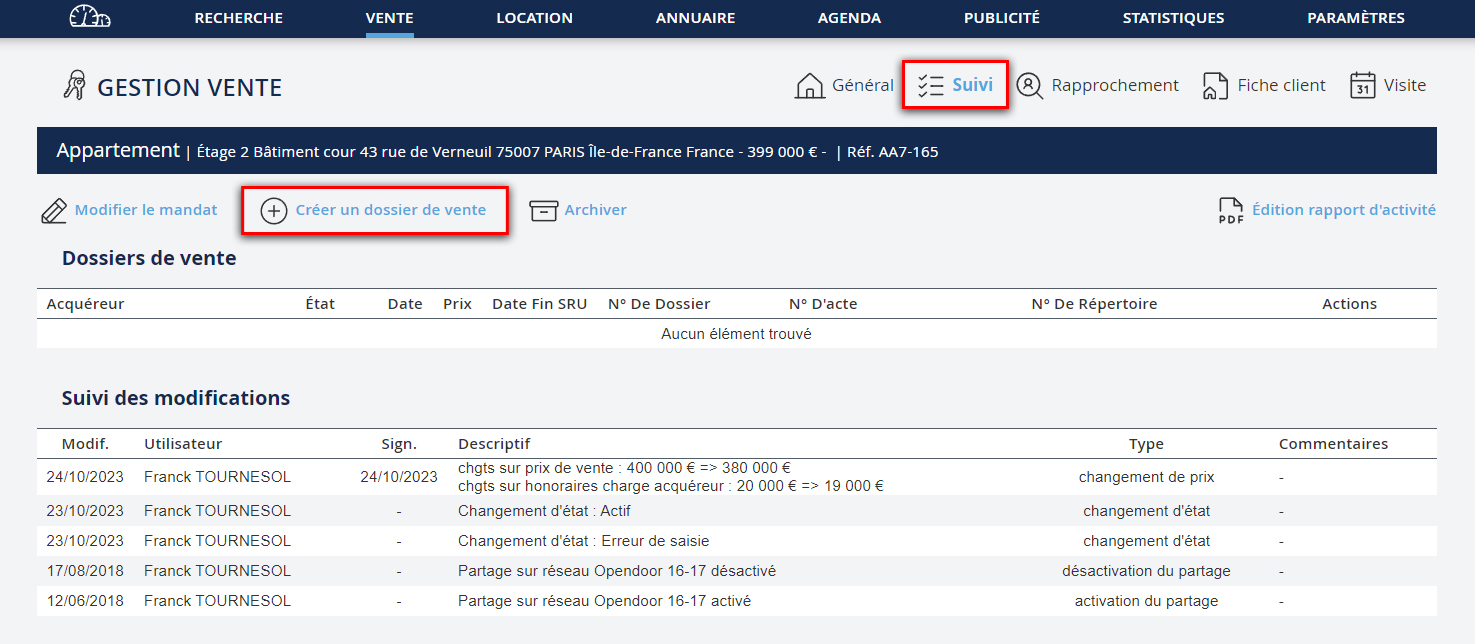
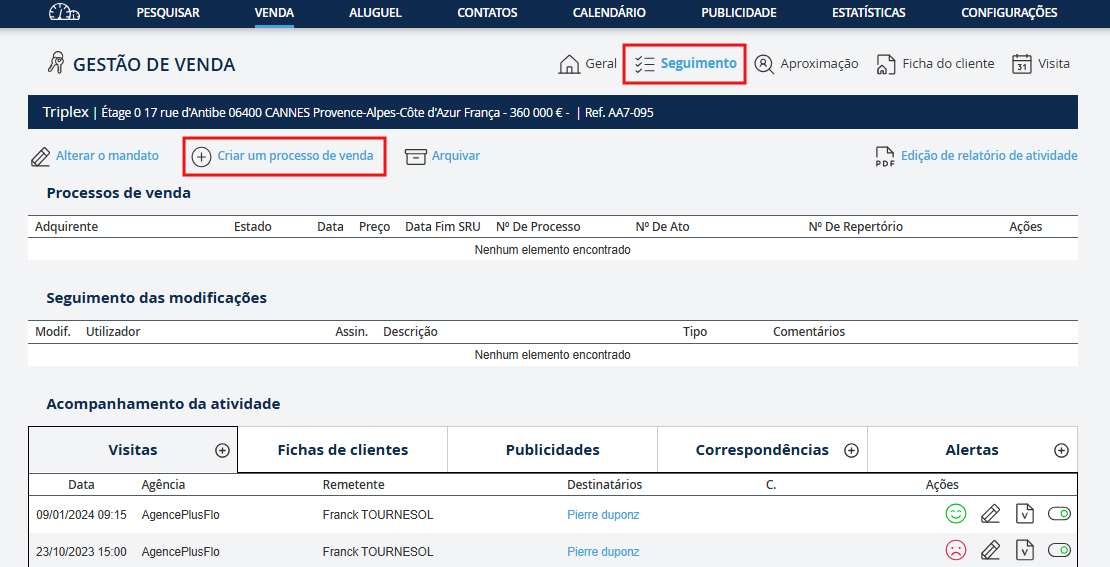
Pour créer un dossier de vente, allez dans le menu "Vente". Puis : 1. Allez dans le Suivi de la fiche du bien.
2. Cliquez sur "  Créer un dossier de vente "
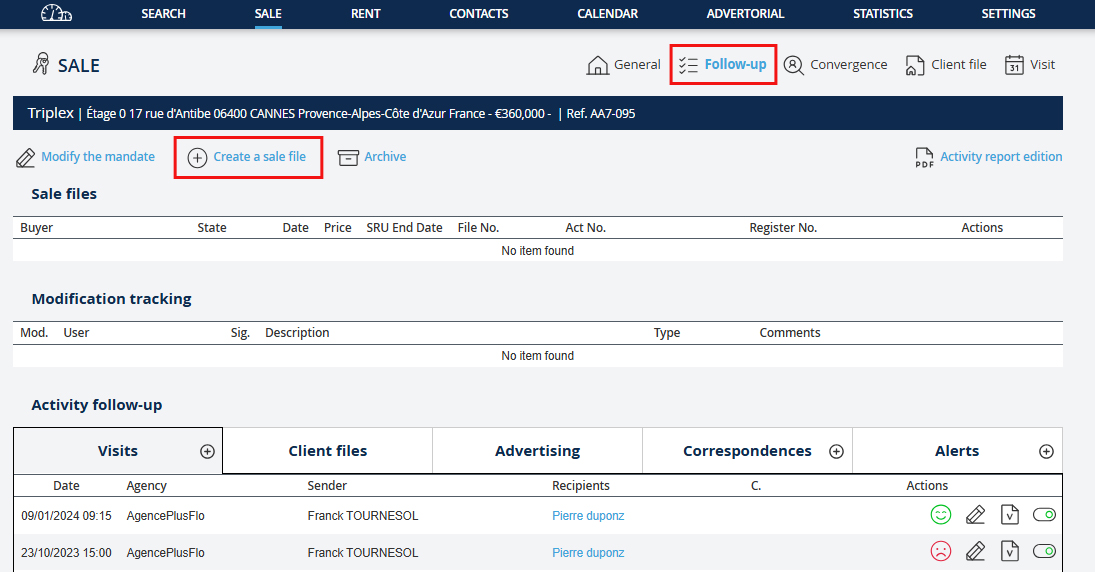
To create a sales file, go to the menu "Sales". Then: 1. Go to the Tracking of the property sheet.
2. Click on " Create a sales file "
To create a sales file, go to the menu "Sales". Then: 1. Go to the Tracking of the property sheet.
2. Click on " Create a sales file "
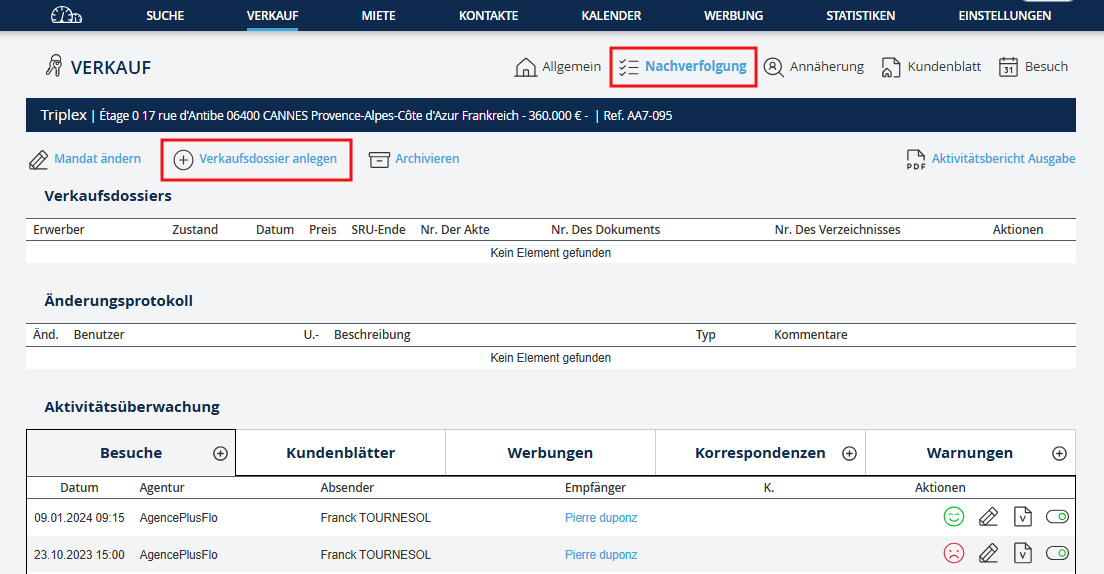
Erstellen Sie eine Verkaufsakte, gehen Sie zum Menü "Verkauf". Dann: 1. Gehen Sie zum Verlauf des Objektblatts.
2. Klicken Sie auf " Eine Verkaufsakte erstellen "
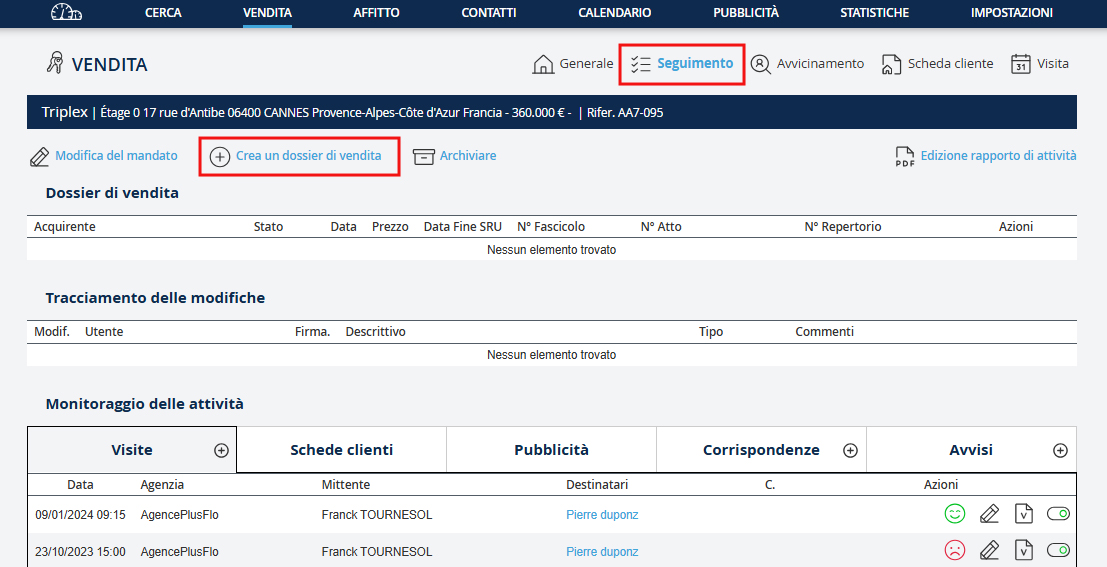
Per creare un fascicolo di vendita, vai nel menu "Vendite". Poi: 1. Vai al Monitoraggio della scheda della proprietà.
2. Fai clic su " Crea un fascicolo di vendita "
Para criar um ficheiro de vendas, vá ao menu "Vendas". Depois: 1. Vá para o Acompanhamento da ficha do imóvel.
2. Clique em " Criar um ficheiro de vendas "
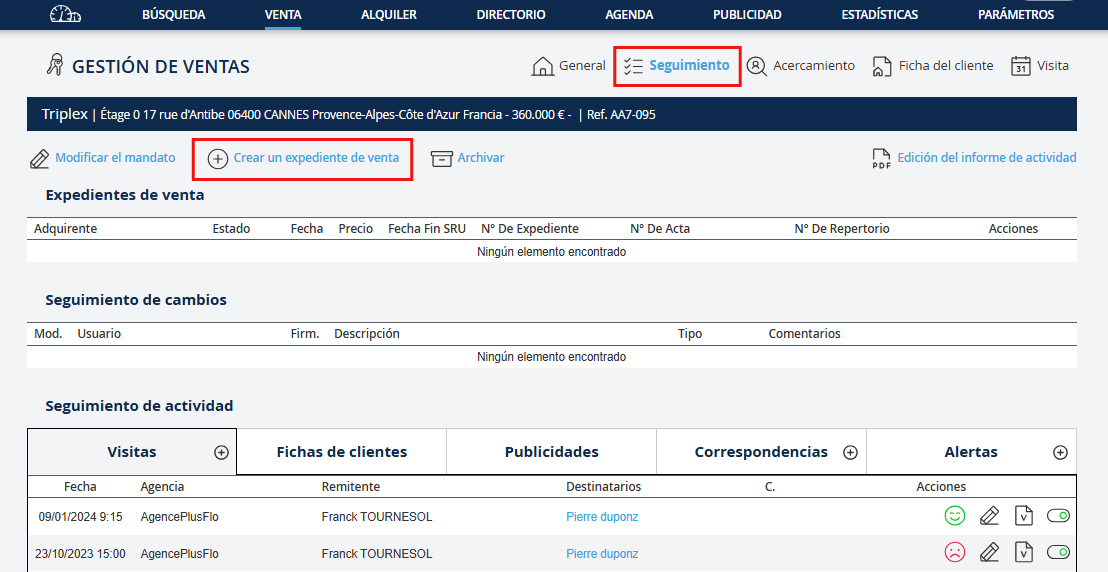
Para crear un archivo de ventas, vaya al menú "Ventas". Luego: 1. Vaya al Seguimiento de la ficha de la propiedad.
2. Haga clic en " Crear un archivo de ventas "
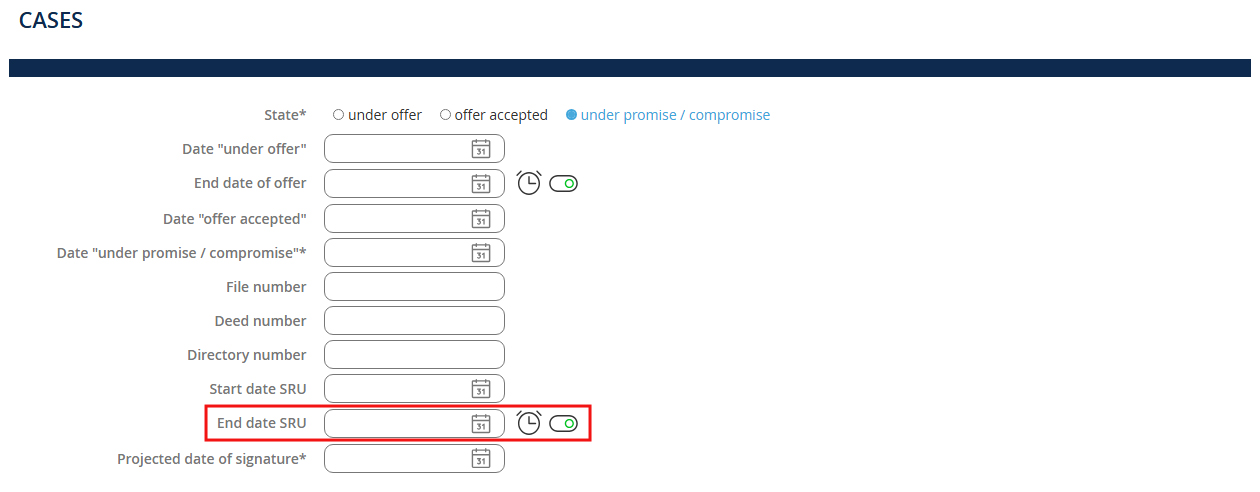
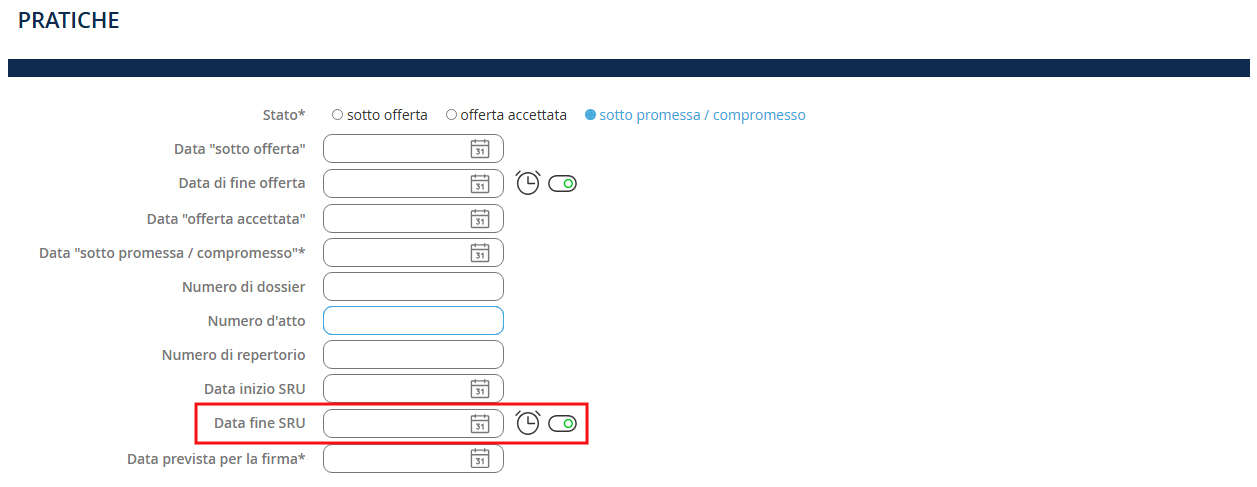
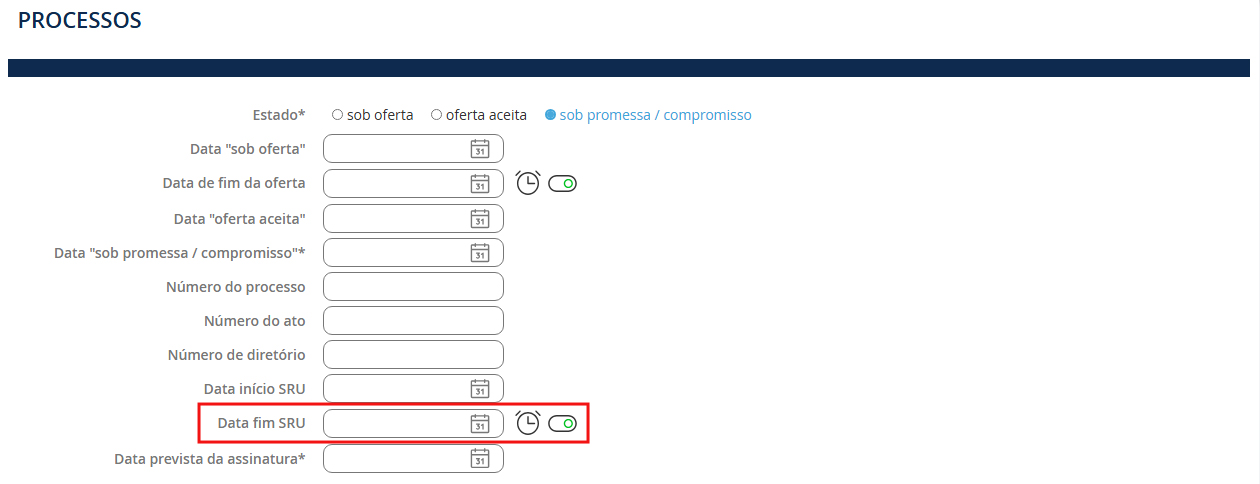
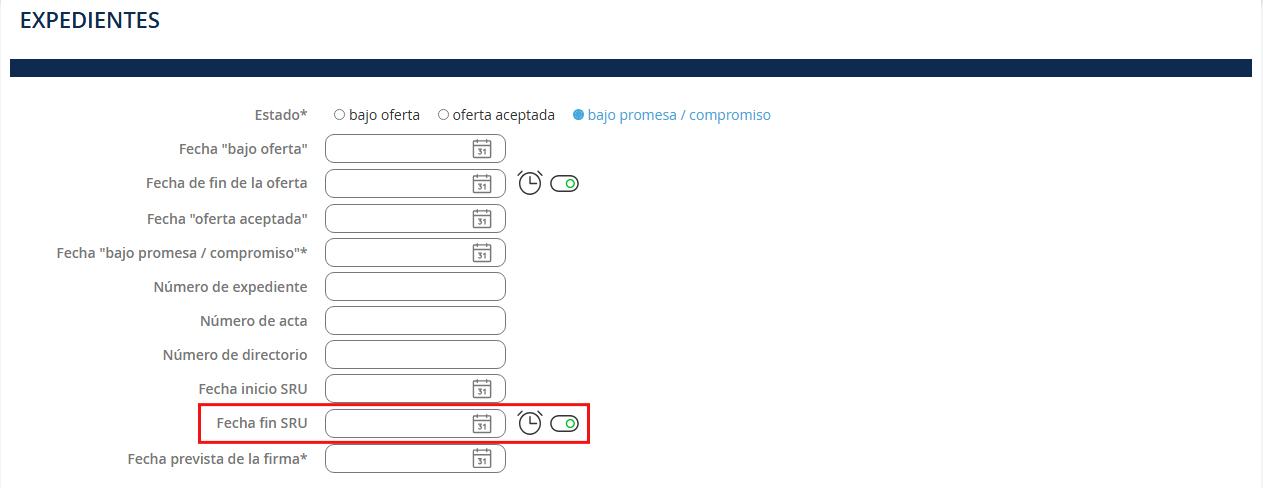
Vous allez devoir remplir le formulaire qui apparaît. Ce dernier étant assez long, pour faciliter notre explication, nous l’avons découpé en 3 parties.
You will need to fill out the form that appears. Since it is quite long, to make our explanation easier, we have divided it into 3 parts.
You will need to fill out the form that appears. Since it is quite long, to make our explanation easier, we have divided it into 3 parts.
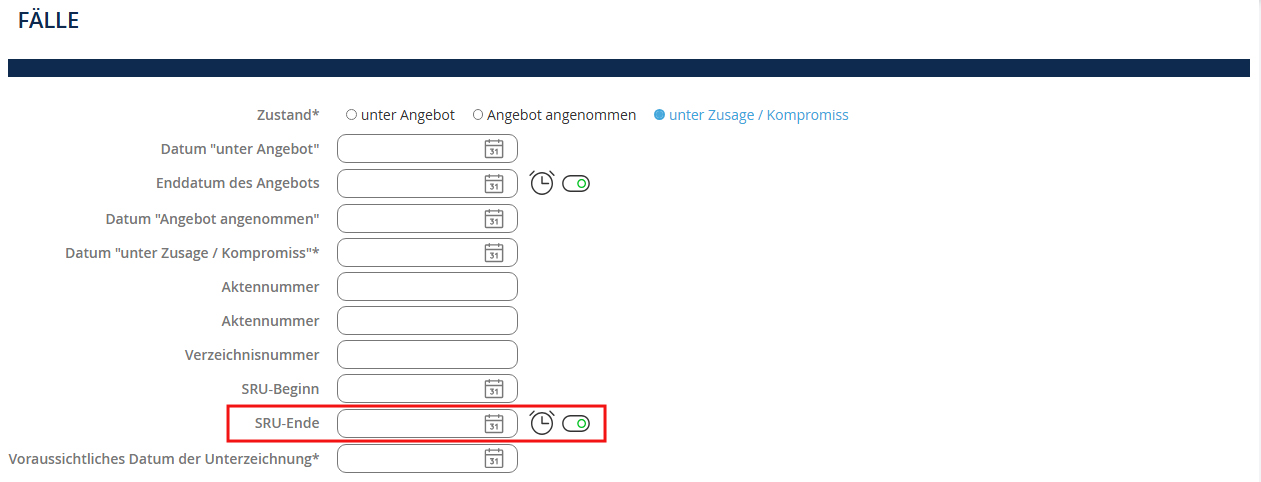
Sie müssen das Formular ausfüllen, das erscheint. Da es ziemlich lang ist, haben wir es zur Erleichterung unserer Erklärung in 3 Teile unterteilt.
Devi compilare il modulo che appare. Poiché è abbastanza lungo, per semplificare la nostra spiegazione, lo abbiamo diviso in 3 parti.
Você precisará preencher o formulário que aparece. Como ele é bastante longo, para facilitar nossa explicação, o dividimos em 3 partes.
Deberás rellenar el formulario que aparece. Como es bastante largo, para facilitar nuestra explicación, lo hemos dividido en 3 partes.
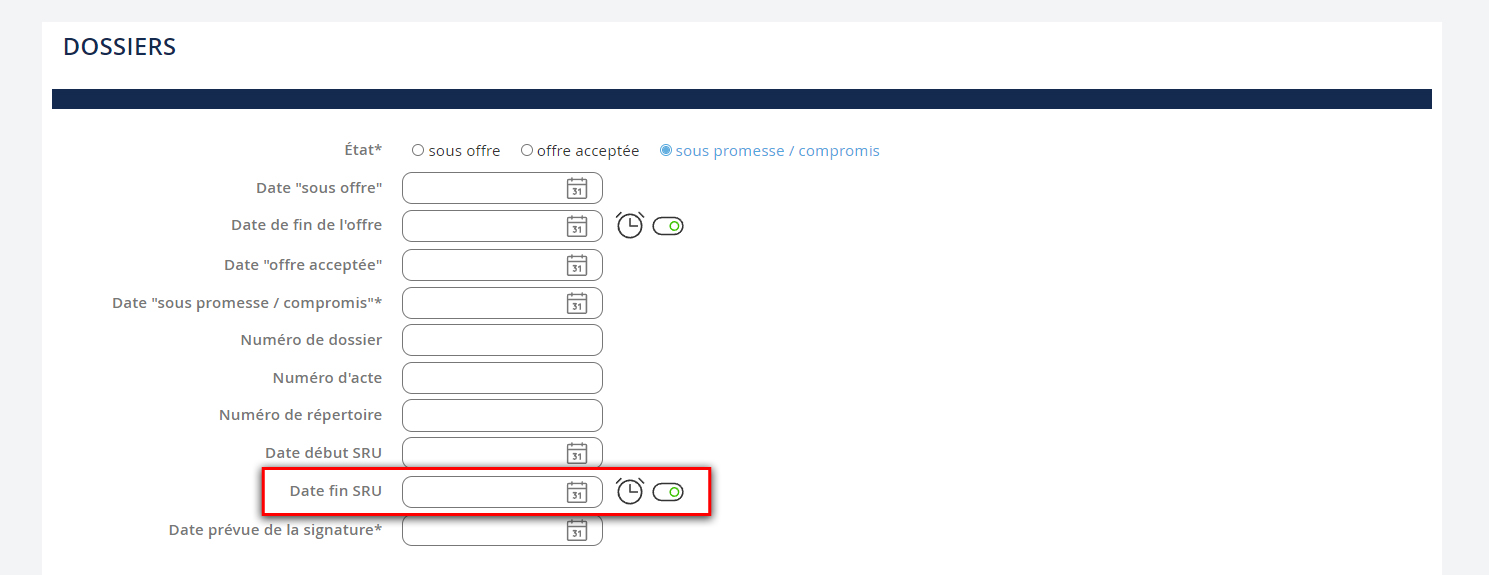
Partie 1
Vous devez au minimum : 1. Sélectionner l'état de votre dossier : Sous offre, Offre acceptée ou Sous promesse / compromis 2. Puis, quel que soit l'état choisi, compléter les champs qui apparaissent.NB : pensez à vous créer des alertes  afin de mieux gérer l’échéance des dates de vos dossiers, telles que la SRU, l’obtention d’un prêt etc.
Part 1
You must at least: 1. Select the status of your file: Under offer, Offer accepted, or Under promise / agreement
2. Then, regardless of the status chosen, complete the fields that appear.
Note: Remember to set up alerts to better manage the deadlines of your files, such as SRU, loan approval, etc.
Part 1
You must at least: 1. Select the status of your file: Under offer, Offer accepted, or Under promise / agreement
2. Then, regardless of the status chosen, complete the fields that appear.
Note: Remember to set up alerts to better manage the deadlines of your files, such as SRU, loan approval, etc.
Teil 1
Sie müssen mindestens: 1. Den Status Ihrer Datei auswählen: Unter Angebot, Angebot akzeptiert oder Unter Versprechen / Vertrag
2. Dann füllen Sie die angezeigten Felder aus.
Hinweis: Vergessen Sie nicht, Alarme einzurichten , um die Fristen Ihrer Akten besser zu verwalten, wie z.B. SRU, Kreditgenehmigung usw.
Parte 1
Devi almeno: 1. Selezionare lo stato del tuo file: Sotto offerta, Offerta accettata, o Sotto promessa / compromesso
2. Poi, indipendentemente dallo stato scelto, compila i campi che appaiono.
Nota: Ricorda di creare degli avvisi per gestire meglio le scadenze delle tue pratiche, come SRU, approvazione del prestito, ecc.
Parte 1
Você deve pelo menos: 1. Selecionar o estado do seu arquivo: Em oferta, Oferta aceite, ou Em promessa / compromisso
2. Depois, independentemente do estado escolhido, preencha os campos que aparecem.
Nota: Lembre-se de criar alertas para gerenciar melhor os prazos dos seus arquivos, como SRU, aprovação de empréstimos, etc.
Parte 1
Debe al menos: 1. Seleccionar el estado de su archivo: Bajo oferta, Oferta aceptada, o Bajo promesa / compromiso
2. Luego, independientemente del estado elegido, complete los campos que aparecen.
Nota: Recuerde crear alertas para gestionar mejor los plazos de sus archivos, como SRU, aprobación de préstamos, etc.
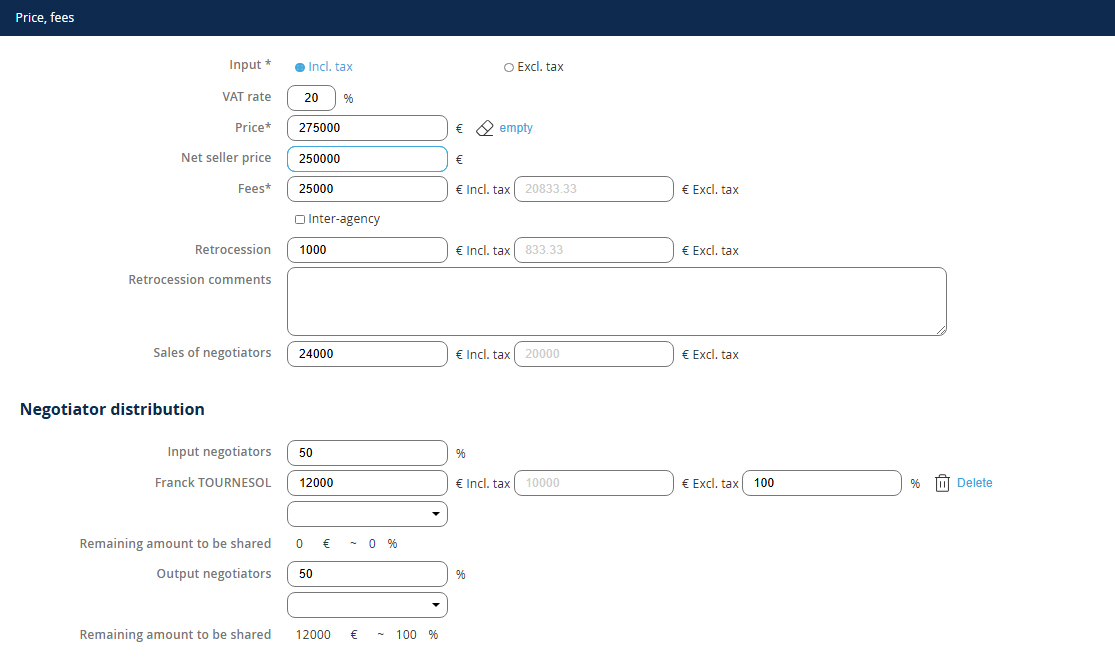
- La répartition négociateurs représente le partage des honoraires attribués aux négociateurs (entrée/sortie). A ne pas confondre avec la répartition des commissions dues aux négociateurs. - La répartition se fait à partir du montant des honoraires des négociateurs. Honoraires des négociateurs = honoraires agence - rétrocession
- The negotiator distribution represents the sharing of fees assigned to negotiators (entry/exit). Do not confuse it with the distribution of commissions owed to negotiators. - The distribution is based on the amount of the negotiator fees. Negotiator fees = agency fees - commission
- The negotiator distribution represents the sharing of fees assigned to negotiators (entry/exit). Do not confuse it with the distribution of commissions owed to negotiators. - The distribution is based on the amount of the negotiator fees. Negotiator fees = agency fees - commission
- Die Verteilung der Verhandlungspartner stellt die Aufteilung der Gebühren dar, die den Verhandlungspartnern zugewiesen werden (Ein-/Ausstieg). Nicht zu verwechseln mit der Verteilung der Provisionen, die den Verhandlungspartnern zustehen. - Die Verteilung erfolgt auf der Grundlage des Betrags der Honorare der Verhandlungspartner. Honorare der Verhandlungspartner = Agenturgebühren - Rückvergütung
- La distribuzione tra negoziatori rappresenta la suddivisione delle commissioni assegnate ai negoziatori (entrata/uscita). Non confondere con la distribuzione delle commissioni dovute ai negoziatori. - La distribuzione si basa sull'importo delle commissioni dei negoziatori. Commissioni dei negoziatori = commissioni agenzia - retrocessione
- A distribuição de honorários representa a partilha das comissões atribuídas aos negociadores (entrada/saída). Não confundir com a distribuição das comissões devidas aos negociadores. - A distribuição é feita com base no valor das taxas dos negociadores. Taxas dos negociadores = taxas de agência - retrocessão
- La distribución de honorarios representa la distribución de las comisiones asignadas a los negociadores (entrada/salida). No confundir con la distribución de las comisiones adeudadas a los negociadores. - La distribución se realiza a partir de la cantidad de honorarios de los negociadores. Honorarios de negociadores = honorarios de agencia - retroceso
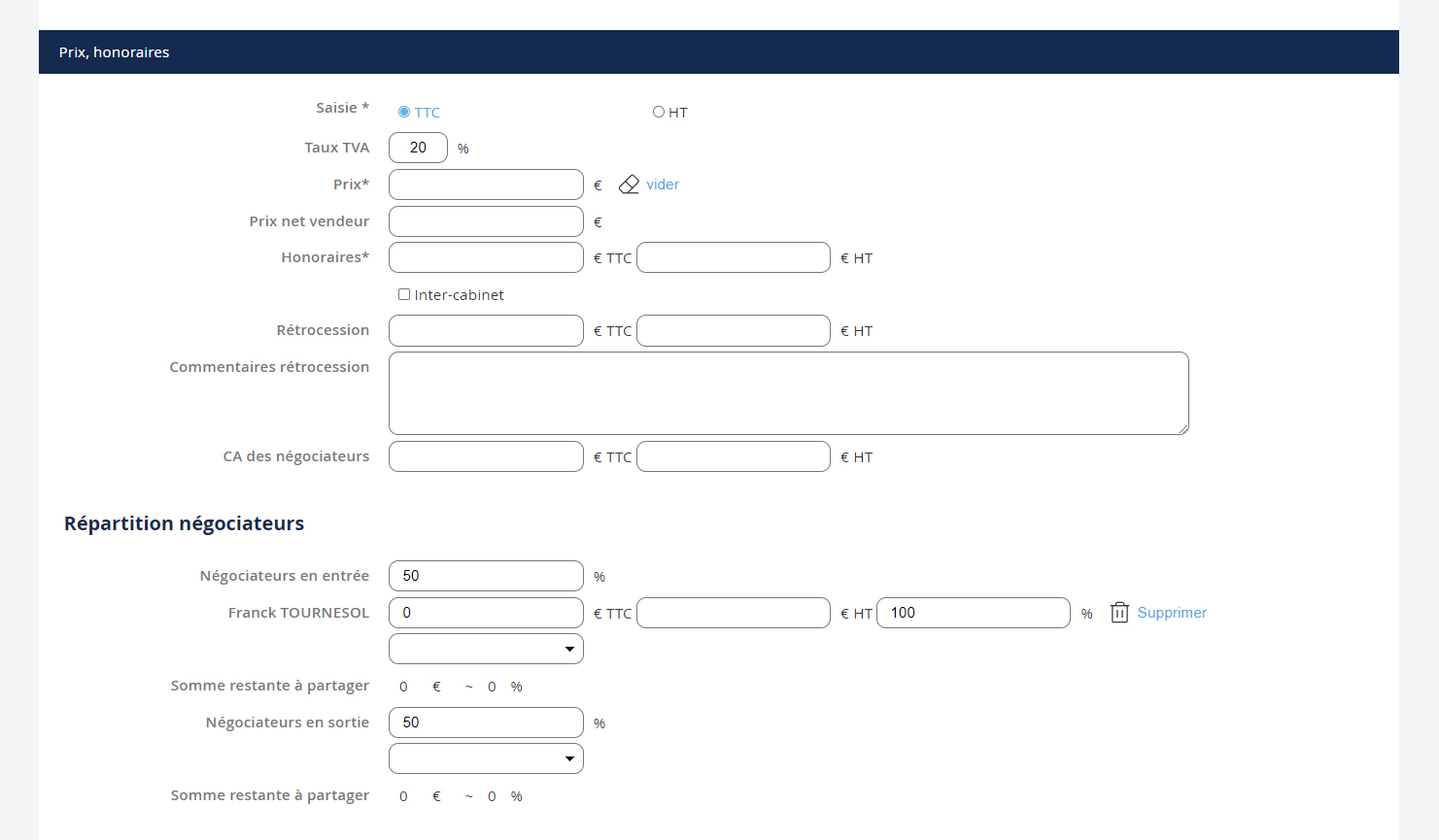
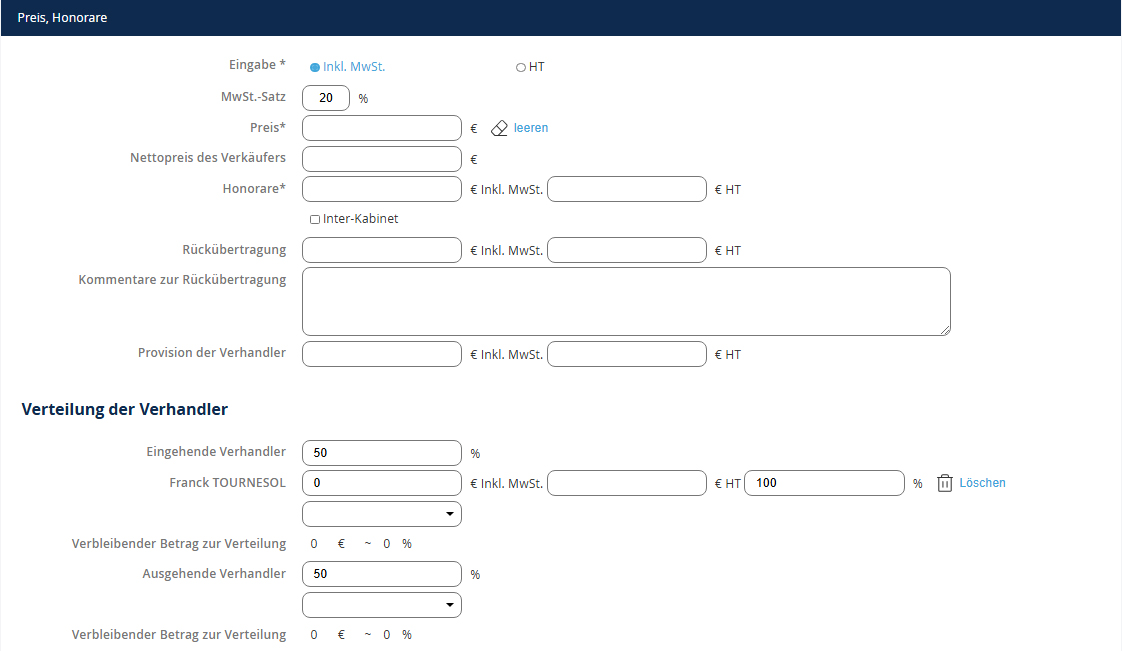
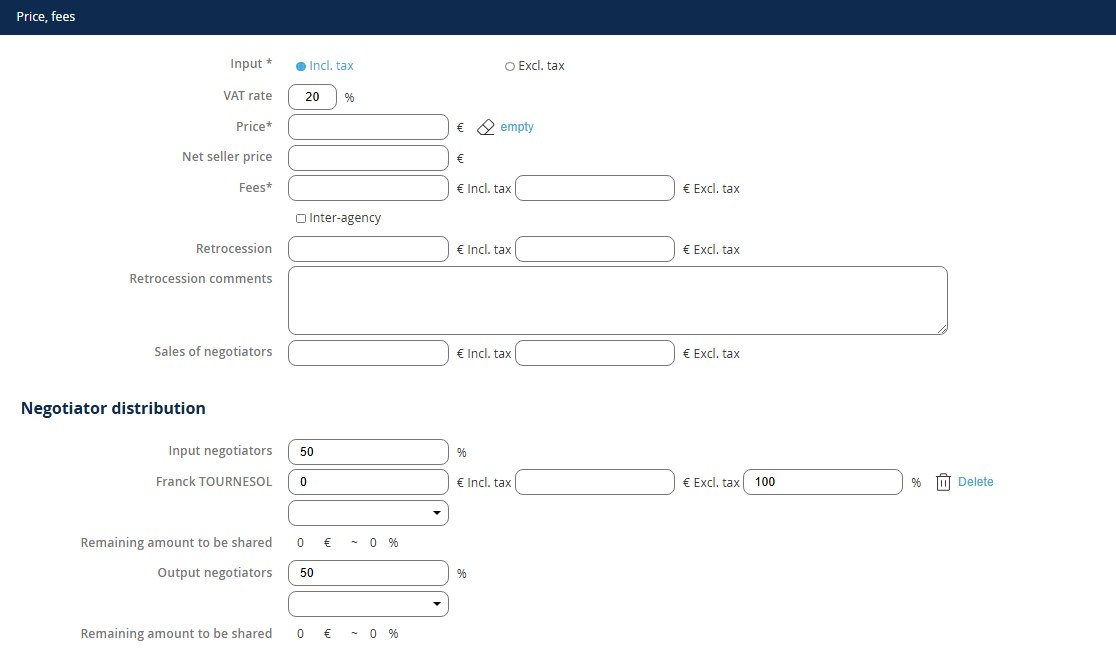
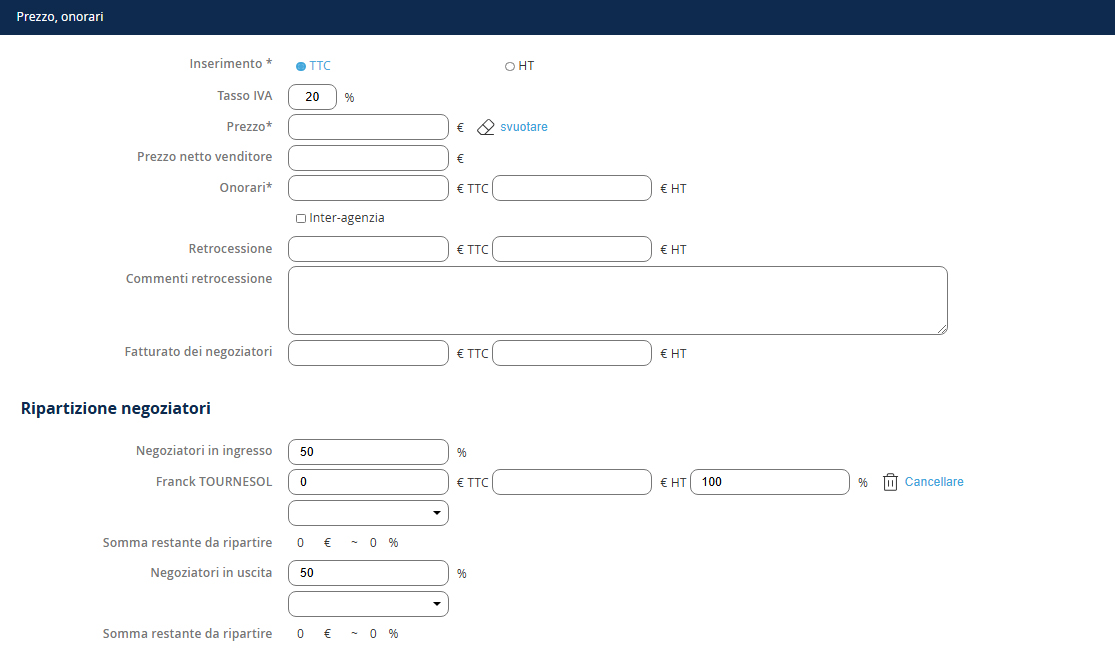
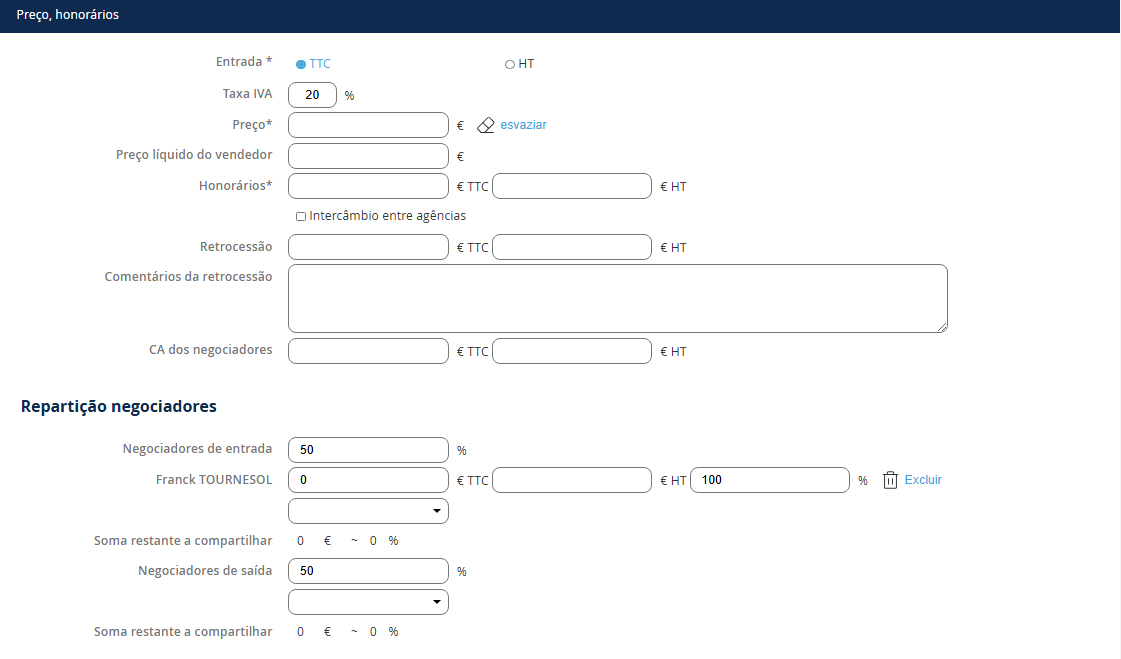
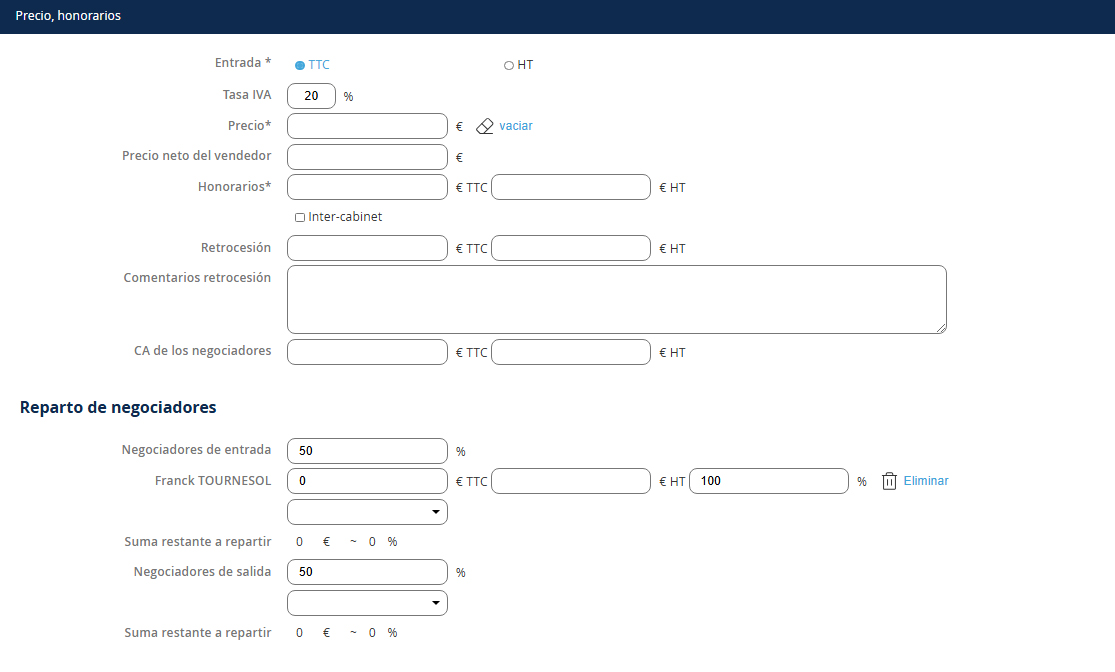
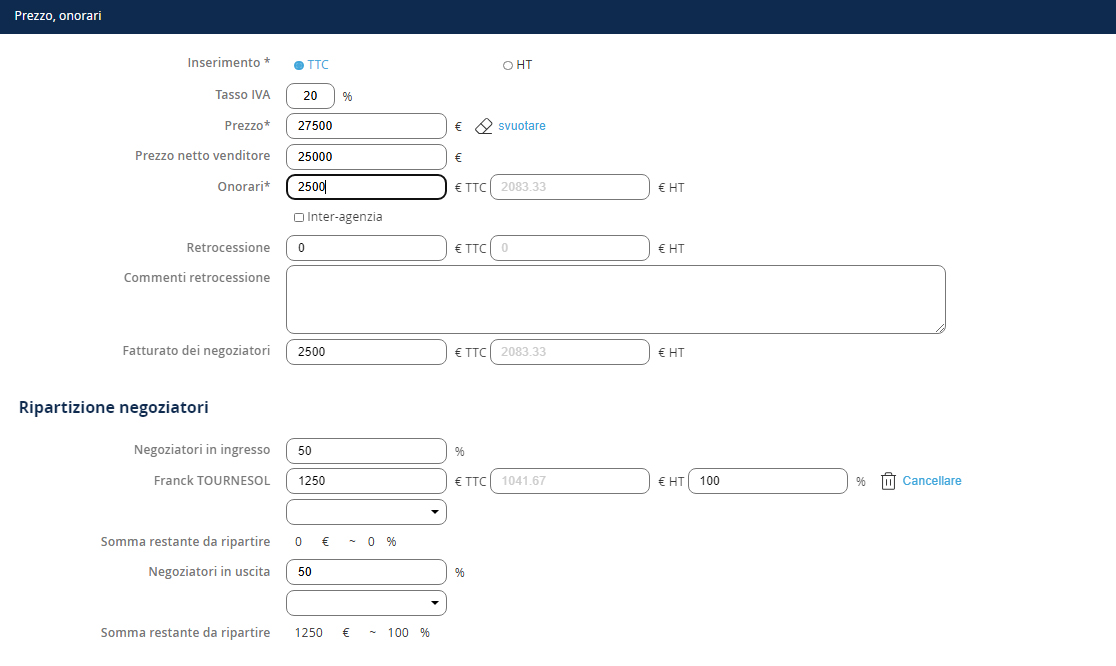
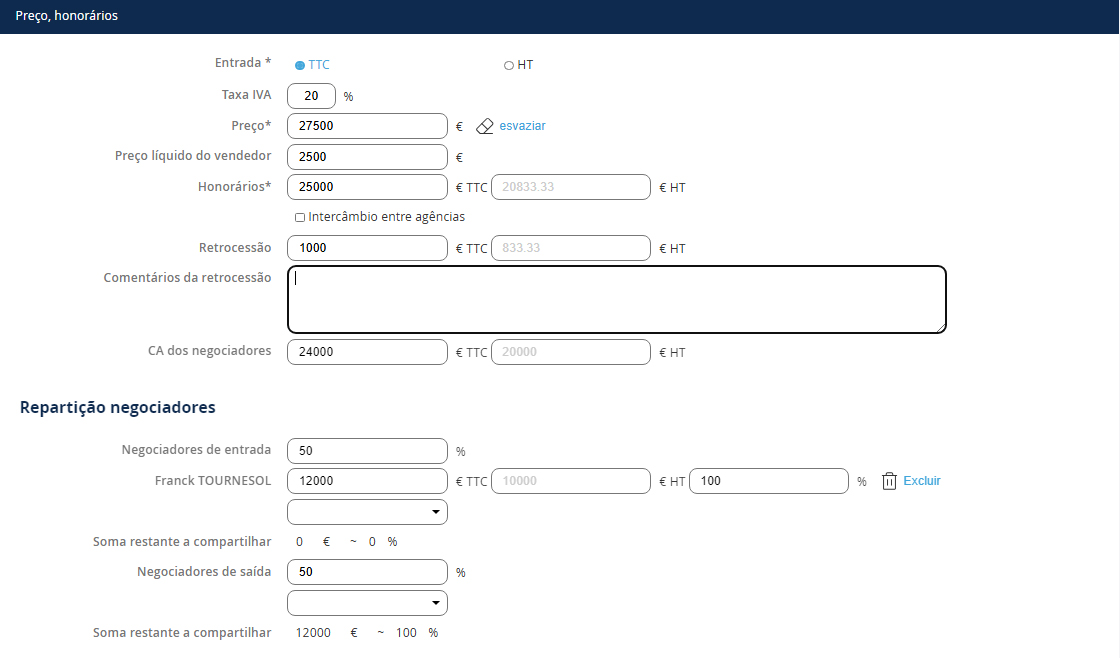
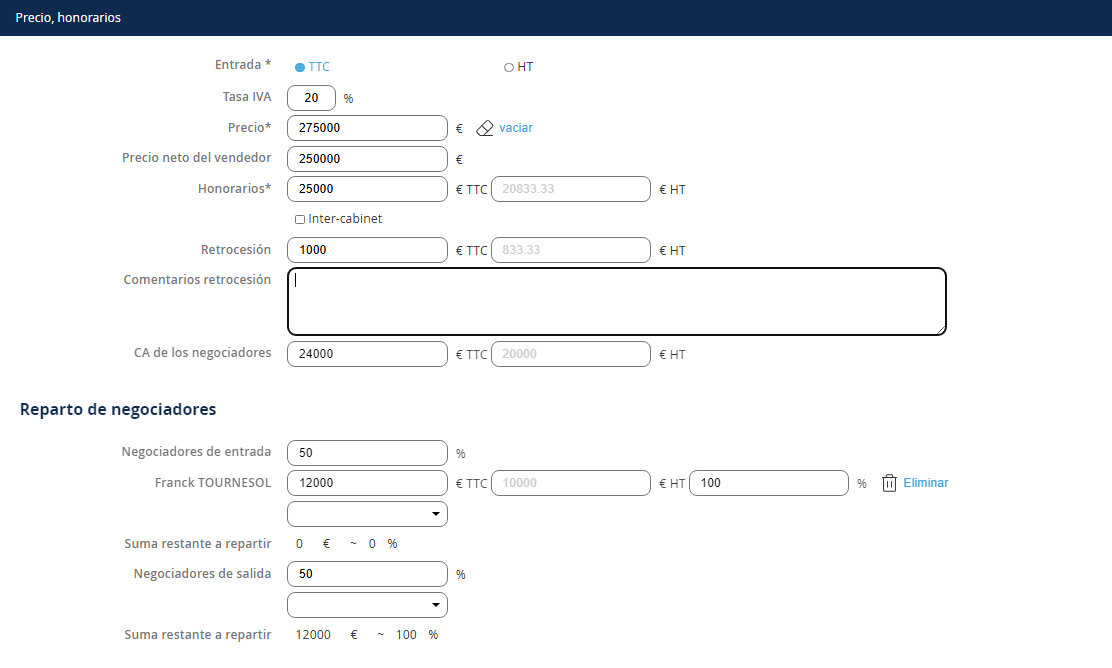
Après avoir enregistré le prix de la vente, vos honoraires et la rétrocession (si besoin), pour enregistrer la répartition des négociateurs, vous devez : 1. Définir les pourcentages d’entrée et de sortie 2. Ajouter le ou les négociateur(s) concerné(s) NB : Pour ajouter un négociateur supplémentaire en entrée ou sortie, il faut choisir le nom du négociateur dans la liste puis cliquer sur le + 3. Enfin, si vous avez plusieurs négociateurs en entrée ou en sortie, définir la répartition de chacun.
After recording the sale price, your fees and the retrocession (if applicable), to register the negotiator's distribution, you must: 1. Define the percentages for entry and exit 2. Add the relevant negotiator(s) NB: To add an additional negotiator for entry or exit, select the negotiator's name from the list and click the + 3. Finally, if you have multiple negotiators for entry or exit, define the distribution for each.
After recording the sale price, your fees and the retrocession (if applicable), to register the negotiator's distribution, you must: 1. Define the percentages for entry and exit 2. Add the relevant negotiator(s) NB: To add an additional negotiator for entry or exit, select the negotiator's name from the list and click the + 3. Finally, if you have multiple negotiators for entry or exit, define the distribution for each.
Nachdem Sie den Verkaufspreis, Ihre Gebühren und die Rückvergütung (falls erforderlich) erfasst haben, müssen Sie zur Erfassung der Verteilung der Vermittler: 1. Die Prozentsätze für Eingang und Ausgang festlegen 2. Den oder die betreffenden Vermittler hinzufügen NB: Um einen zusätzlichen Vermittler für Eingang oder Ausgang hinzuzufügen, wählen Sie den Namen des Vermittlers aus der Liste und klicken Sie auf das + 3. Wenn Sie mehrere Vermittler für Eingang oder Ausgang haben, definieren Sie die Verteilung für jeden.
Dopo aver registrato il prezzo di vendita, le tue commissioni e la retrocessione (se necessarie), per registrare la distribuzione dei negoziatori, devi: 1. Definire le percentuali per ingresso e uscita 2. Aggiungere il o i negoziatori pertinenti NB: Per aggiungere un negoziatore aggiuntivo in ingresso o uscita, seleziona il nome del negoziatore dalla lista e clicca su + 3. Infine, se hai più negoziatori in ingresso o uscita, definisci la distribuzione per ciascuno.
Após registar o preço da venda, as suas comissões e a retrocessão (se necessário), para registar a distribuição dos negociadores, deve: 1. Definir as percentagens de entrada e saída 2. Adicionar o(s) negociador(es) relevante(s) NB: Para adicionar um negociador adicional em entrada ou saída, selecione o nome do negociador na lista e clique em + 3. Finalmente, se tiver vários negociadores em entrada ou saída, defina a distribuição de cada um.
Después de registrar el precio de la venta, sus honorarios y la retrocesión (si es necesario), para registrar la distribución de los negociadores, debe: 1. Definir los porcentajes de entrada y salida 2. Añadir el o los negociador(es) correspondientes NB: Para agregar un negociador adicional en entrada o salida, seleccione el nombre del negociador en la lista y haga clic en + 3. Finalmente, si tiene varios negociadores en entrada o salida, defina la distribución de cada uno.
Prenons un exemple pour bien comprendre :
Let's take an example to understand it well:
Let's take an example to understand it well:
Lassen Sie uns ein Beispiel nehmen, um es gut zu verstehen:
Prendiamo un esempio per capirlo bene:
Vamos pegar um exemplo para entender bem:
Tomemos un ejemplo para entenderlo bien:
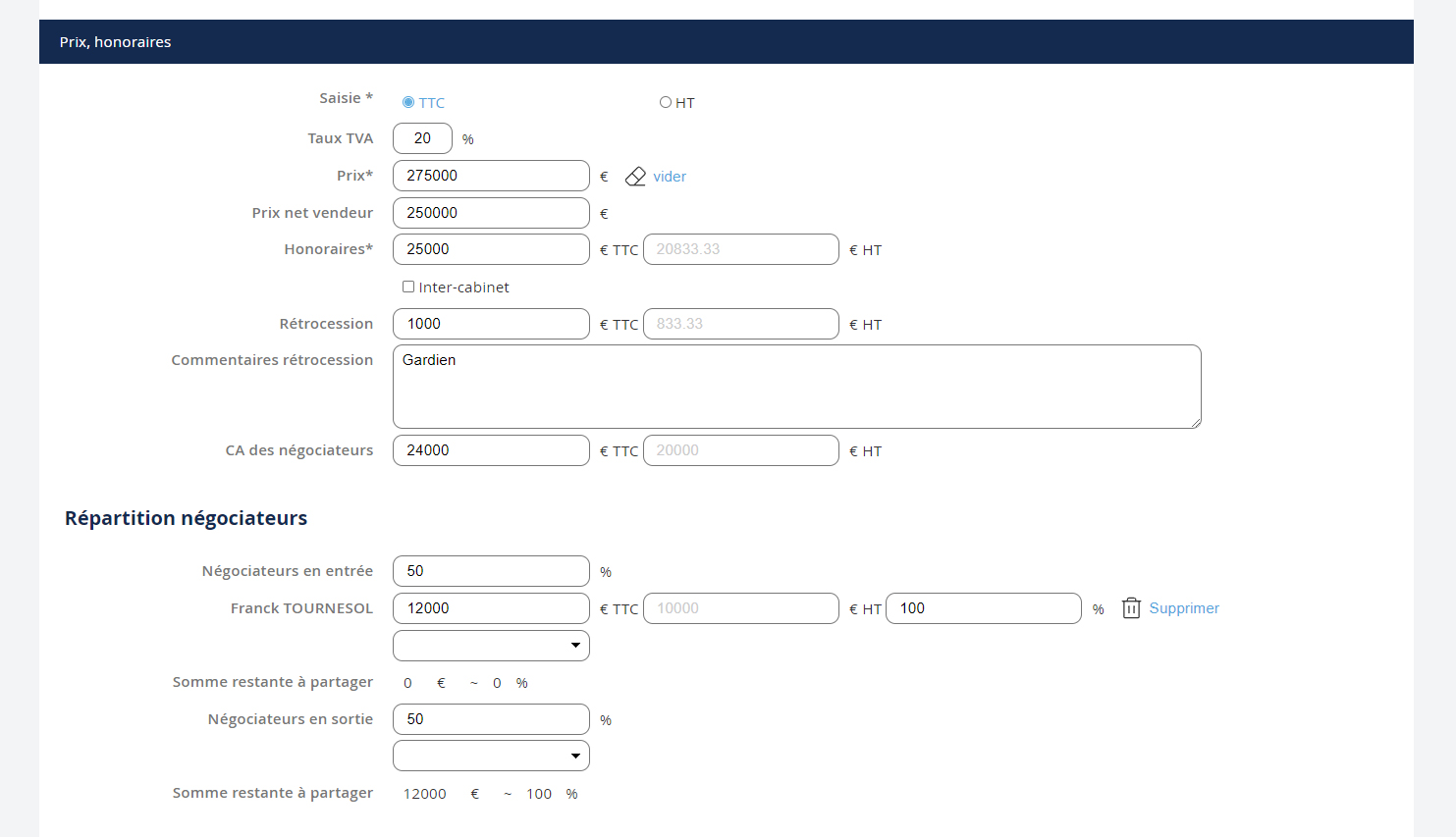
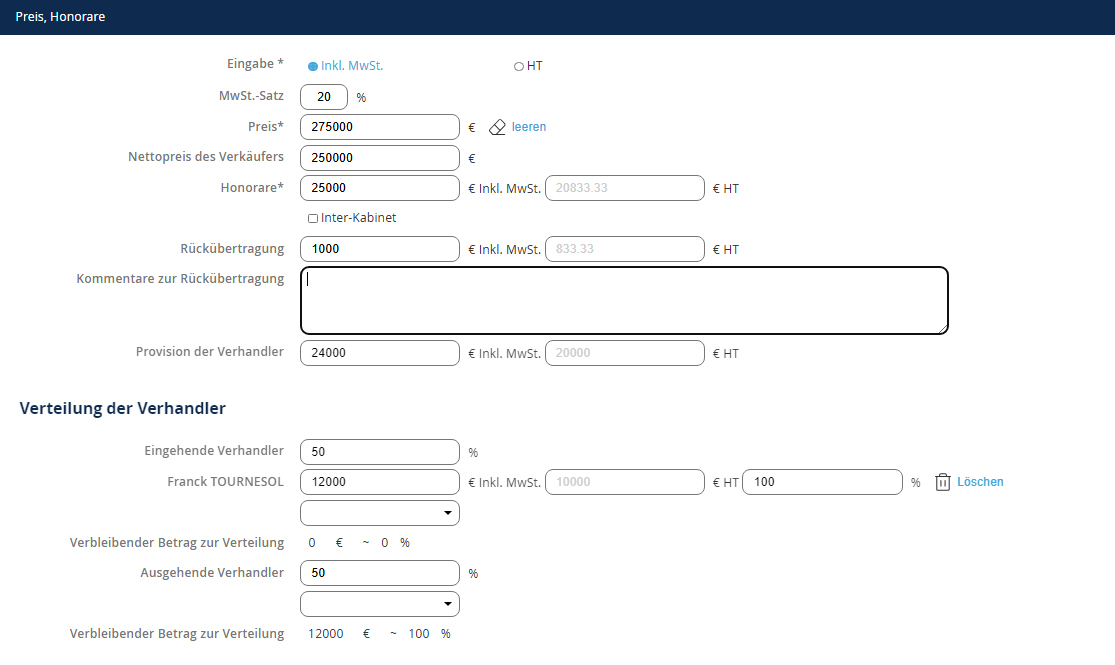
Partie 2Pour finaliser votre dossier de vente, vous devez : - Enregistrer les coordonnées de l’acquéreur en cliquant sur "Ajouter un acquéreur"- Enregistrer les coordonnées de son notaire en cliquant sur "Ajouter un notaire"
Part 2
To finalize your sales file, you must: - Register the buyer's contact information by clicking on "Add a buyer"
- Register the contact details of their notary by clicking on "Add a notary"
Part 2
To finalize your sales file, you must: - Register the buyer's contact information by clicking on "Add a buyer"
- Register the contact details of their notary by clicking on "Add a notary"
Teil 2
Um Ihre Verkaufsakte abzuschließen, müssen Sie: - Die Kontaktdaten des Käufers registrieren, indem Sie auf "Käufer hinzufügen" klicken
- Die Kontaktdaten seines Notars registrieren, indem Sie auf "Notar hinzufügen" klicken
Parte 2
Per finalizzare il tuo file di vendita, devi: - Registrare i dati di contatto dell'acquirente facendo clic su "Aggiungi un acquirente"
- Registrare i dettagli di contatto del suo notaio facendo clic su "Aggiungi un notaio"
Parte 2
Para finalizar o seu arquivo de venda, você deve: - Registrar as informações de contato do comprador clicando em "Adicionar um comprador"
- Registrar os dados de contato do notário dele clicando em "Adicionar um notário"
Parte 2
Para finalizar su expediente de venta, debe: - Registrar la información de contacto del comprador haciendo clic en "Agregar un comprador"
- Registrar los detalles de contacto de su notario haciendo clic en "Agregar un notario"
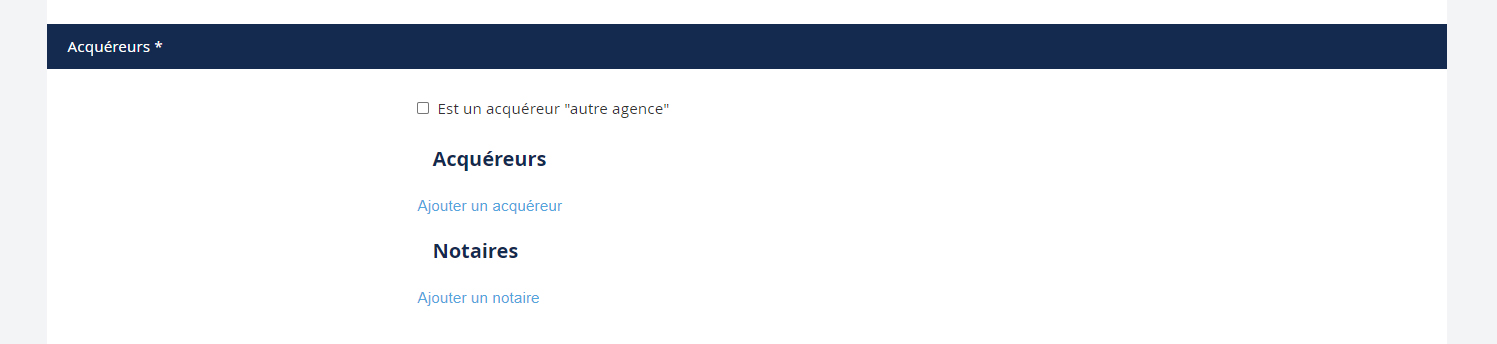




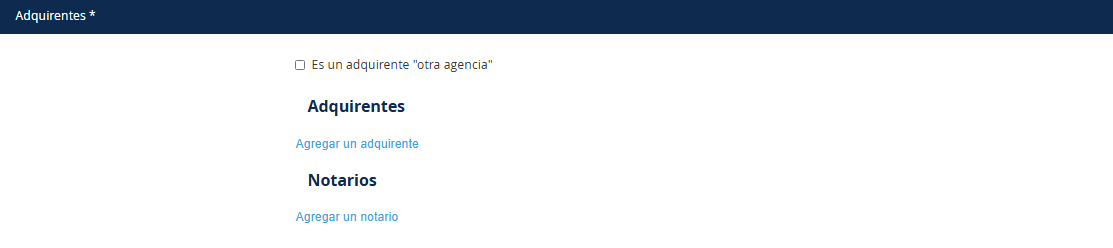
NB : Dans le cas d’une offre, si vous n’avez pas les coordonnées de l’acquéreur présenté par une autre agence, dans ce cas pour valider le formulaire cochez la case : Est un acquéreur 'autre agence'
NB: In the case of an offer, if you do not have the contact details of the buyer presented by another agency, to validate the form, check the box: Is a buyer from 'another agency'
NB: In the case of an offer, if you do not have the contact details of the buyer presented by another agency, to validate the form, check the box: Is a buyer from 'another agency'
NB: Im Falle eines Angebots, wenn Sie die Kontaktdaten des Käufers, der von einer anderen Agentur vorgestellt wurde, nicht haben, aktivieren Sie das Feld: Ist ein Käufer von einer 'anderen Agentur'
NB: Nel caso di un'offerta, se non avete i dati del compratore presentato da un'altra agenzia, per convalidare il modulo spuntate la casella: È un compratore di un'altra agenzia
NB: No caso de uma oferta, se não tiver os detalhes de contacto do comprador apresentado por outra agência, para validar o formulário marque a caixa: É um comprador de 'outra agência'
NB: En el caso de una oferta, si no tiene los detalles de contacto del comprador presentado por otra agencia, para validar el formulario marque la casilla: Es un comprador de 'otra agencia'
- Un bien sous offre est matérialisé par l’icône  . Il reste dans le listing des biens actifs donc toujours en vente. Vous le retrouverez également dans
le listing des ventes en cours.
- Un bien sous promesse / compromis est matérialisé par l’icône
. Il reste dans le listing des biens actifs donc toujours en vente. Vous le retrouverez également dans
le listing des ventes en cours.
- Un bien sous promesse / compromis est matérialisé par l’icône  il n’est plus dans le listing des biens actifs mais uniquement dans
celui des ventes en cours.
- Pour ne pas proposer un bien à acquéreur qui serait sous offre ou sous promesse/compromis, nous les distinguons également par ces deux icônes.
Nous vous conseillons de désactiver les critères de recherche d’un acquéreur lors de la signature d’une promesse ou d’un compromis afin qu’il n’apparaisse plus dans les rapprochements.
il n’est plus dans le listing des biens actifs mais uniquement dans
celui des ventes en cours.
- Pour ne pas proposer un bien à acquéreur qui serait sous offre ou sous promesse/compromis, nous les distinguons également par ces deux icônes.
Nous vous conseillons de désactiver les critères de recherche d’un acquéreur lors de la signature d’une promesse ou d’un compromis afin qu’il n’apparaisse plus dans les rapprochements.
- A property under offer is marked with the icon . It remains in the list of active properties, so still for sale. You will also find it in
the list of ongoing sales.
- A property under promise/compromise is marked with the icon it is no longer in the list of active properties but only in
the list of ongoing sales.
- To avoid proposing a property to a buyer that is under offer or under promise/compromise, we also distinguish them with these two icons.
We recommend deactivating buyer search criteria when signing a promise or compromise so that it no longer appears in the matches.
- A property under offer is marked with the icon . It remains in the list of active properties, so still for sale. You will also find it in
the list of ongoing sales.
- A property under promise/compromise is marked with the icon it is no longer in the list of active properties but only in
the list of ongoing sales.
- To avoid proposing a property to a buyer that is under offer or under promise/compromise, we also distinguish them with these two icons.
We recommend deactivating buyer search criteria when signing a promise or compromise so that it no longer appears in the matches.
- Eine Immobilie unter Angebot ist durch das Symbol gekennzeichnet. Sie bleibt in der Liste der aktiven Objekte und ist weiterhin zum Verkauf verfügbar. Sie finden sie auch in
der Liste der laufenden Verkäufe.
- Eine Immobilie unter Versprechen/Kompromiss ist durch das Symbol gekennzeichnet und befindet sich nicht mehr in der Liste der aktiven Objekte, sondern nur noch
in der Liste der laufenden Verkäufe.
- Um zu vermeiden, dass eine Immobilie einem Käufer angeboten wird, der sich unter Angebot oder unter Versprechen/Kompromiss befindet, unterscheiden wir diese beiden Symbole ebenfalls.
Wir empfehlen, die Kriterien zur Käufersuche zu deaktivieren, wenn ein Versprechen oder Kompromiss unterzeichnet wird, damit es nicht mehr in den Übereinstimmungen erscheint.
- Un immobile sotto offerta è contrassegnato dall'icona . Resta nell'elenco degli immobili attivi, quindi ancora in vendita. Lo troverai anche nella
lista delle vendite in corso.
- Un immobile sotto promessa/compromesso è contrassegnato dall'icona e non è più nell'elenco degli immobili attivi, ma solo nella
lista delle vendite in corso.
- Per evitare di proporre un immobile a un acquirente che sarebbe sotto offerta o sotto promessa/compromesso, li distinguiamo anche con queste due icone.
Si consiglia di disattivare i criteri di ricerca di un acquirente durante la firma di una promessa o di un compromesso affinché non appaia più nei confronti.
- Um imóvel sob oferta é representado pelo ícone . Ele permanece na lista de imóveis ativos, portanto, ainda à venda. Você também o encontrará na
lista de vendas em andamento.
- Um imóvel sob promessa/compromisso é representado pelo ícone e não está mais na lista de imóveis ativos, mas apenas na
lista de vendas em andamento.
- Para não propor um imóvel a um comprador que esteja sob oferta ou sob promessa/compromisso, nós os distinguimos também por esses dois ícones.
Recomendamos desativar os critérios de pesquisa de um comprador ao assinar uma promessa ou um compromisso, para que ele não apareça mais nos encontros.
- Un inmueble bajo oferta está marcado con el ícono . Permanece en la lista de bienes activos, por lo que sigue estando a la venta. También lo encontrará en
la lista de ventas en curso.
- Un inmueble bajo promesa/compromiso está marcado con el ícono y ya no se encuentra en la lista de bienes activos, solo en
la lista de ventas en curso.
- Para evitar proponer un inmueble a un comprador que esté bajo oferta o bajo promesa/compromiso, también los distinguimos con estos dos íconos.
Le recomendamos desactivar los criterios de búsqueda de compradores al firmar una promesa o compromiso para que ya no aparezca en las coincidencias.
Passer de « sous offre » à « promesse / compromis » :
Switch from "under offer" to "promise / compromise":
Switch from "under offer" to "promise / compromise":
Von "unter Angebot" zu "Versprechen / Kompromiss" wechseln:
Passare da "offerta" a "promessa / compromesso":
Passar de "sob oferta" para "promessa / compromisso":
Pasar de "bajo oferta" a "promesa / compromiso":
La modification de l’état de votre dossier se fait en trois étapes :
The modification of the status of your file is done in three steps:
The modification of the status of your file is done in three steps:
Die Änderung des Status Ihrer Akte erfolgt in drei Schritten:
La modifica dello stato del tuo fascicolo avviene in tre fasi:
A alteração do estado do seu dossier é feita em três etapas:
La modificación del estado de su archivo se realiza en tres pasos:
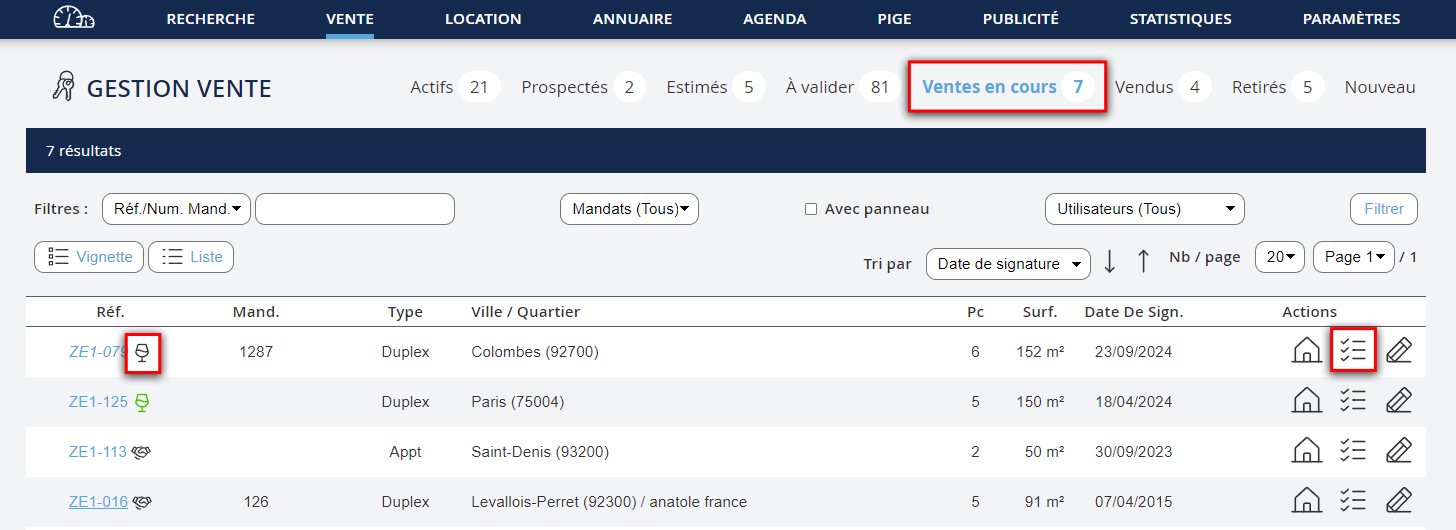
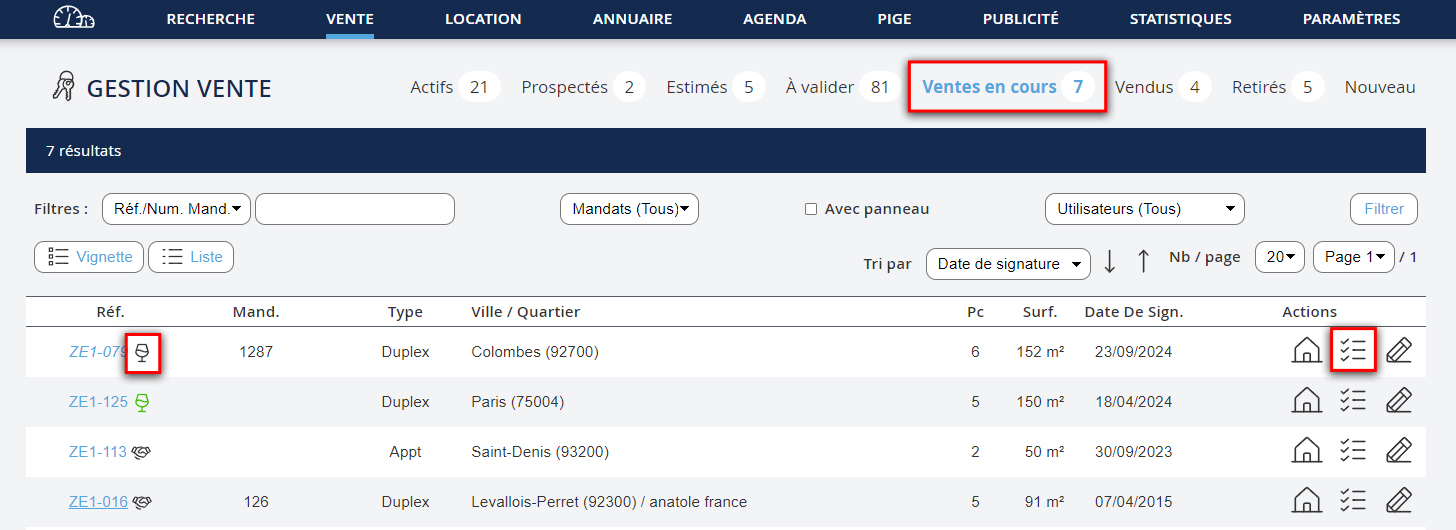
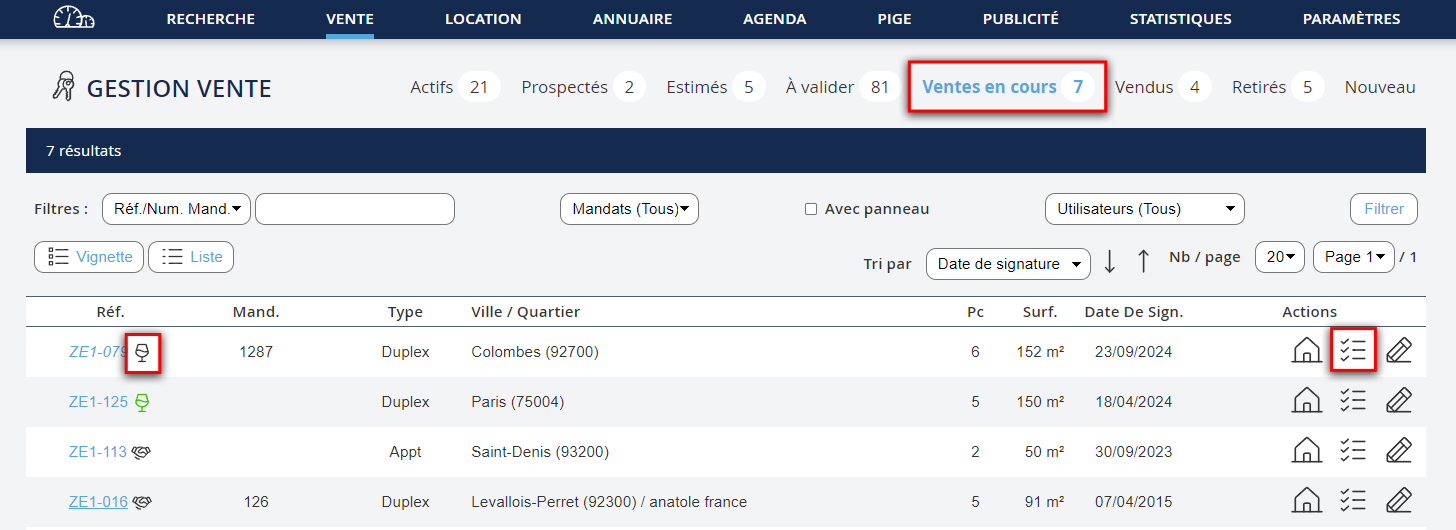
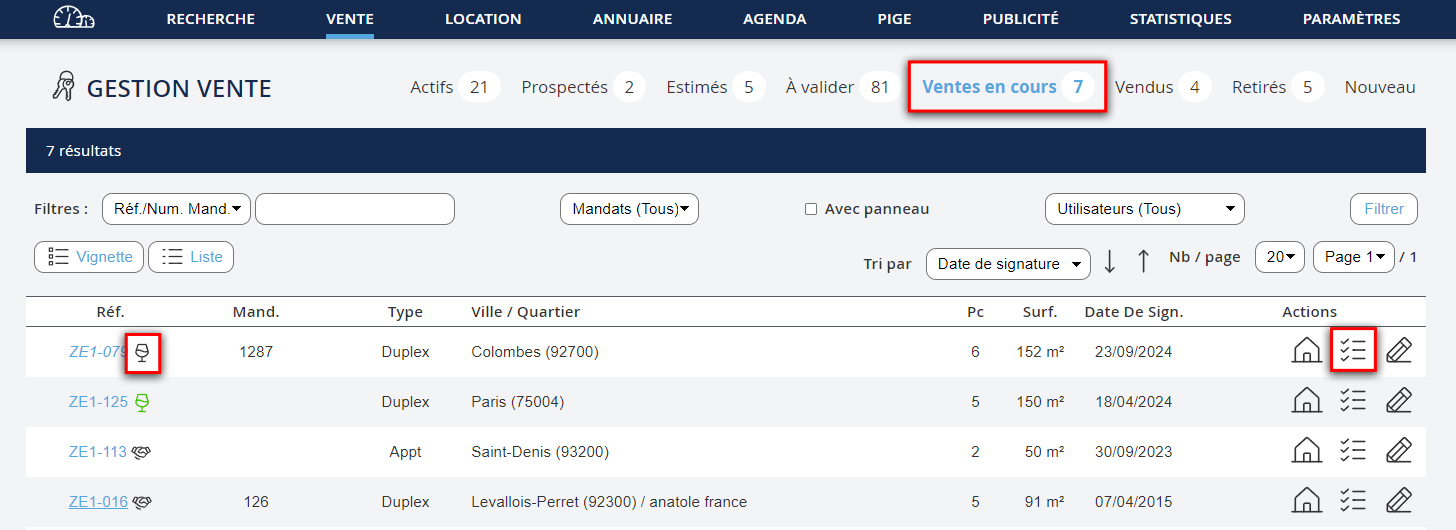
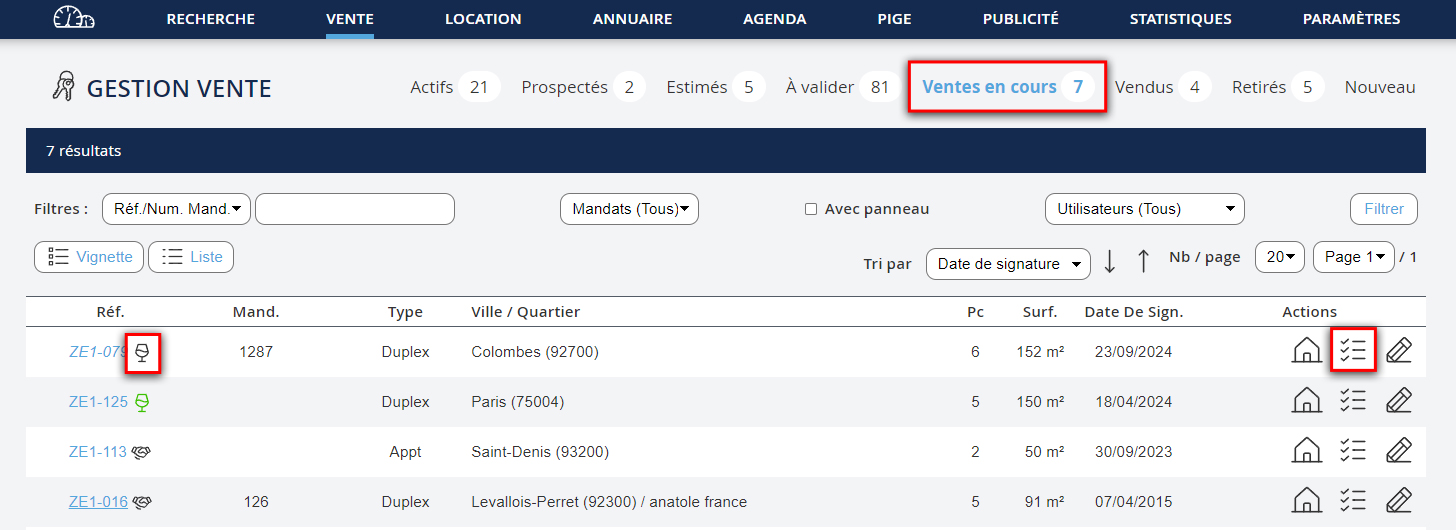
Etape 1 : accéder au dossier de vente
1. Cliquez sur "Vente" dans le menu,
2. Puis cliquez sur "Ventes en cours" dans le sous-menu
3. Et allez dans le suivi 
Step 1: Access the sales file
1. Click on "Sales" in the menu,
2. Then click on "Ongoing Sales" in the submenu
3. And go to the tracking
Step 1: Access the sales file
1. Click on "Sales" in the menu,
2. Then click on "Ongoing Sales" in the submenu
3. And go to the tracking
Schritt 1: Greifen Sie auf die Verkaufsakte zu
1. Klicken Sie auf "Verkauf" im Menü,
2. Klicken Sie dann auf "Laufende Verkäufe" im Untermenü
3. Gehen Sie zum Verlauf
Fase 1: Accedi al fascicolo di vendita
1. Fai clic su "Vendite" nel menu,
2. Poi fai clic su "Vendite in corso" nel sottomenu
3. E vai al monitoraggio
Passo 1: Aceder ao ficheiro de vendas
1. Clique em "Vendas" no menu,
2. Depois clique em "Vendas em curso" no submenu
3. E vá para o acompanhamento
Paso 1: Acceder al archivo de ventas
1. Haga clic en "Ventas" en el menú,
2. Luego haga clic en "Ventas en curso" en el submenú
3. Y vaya al seguimiento
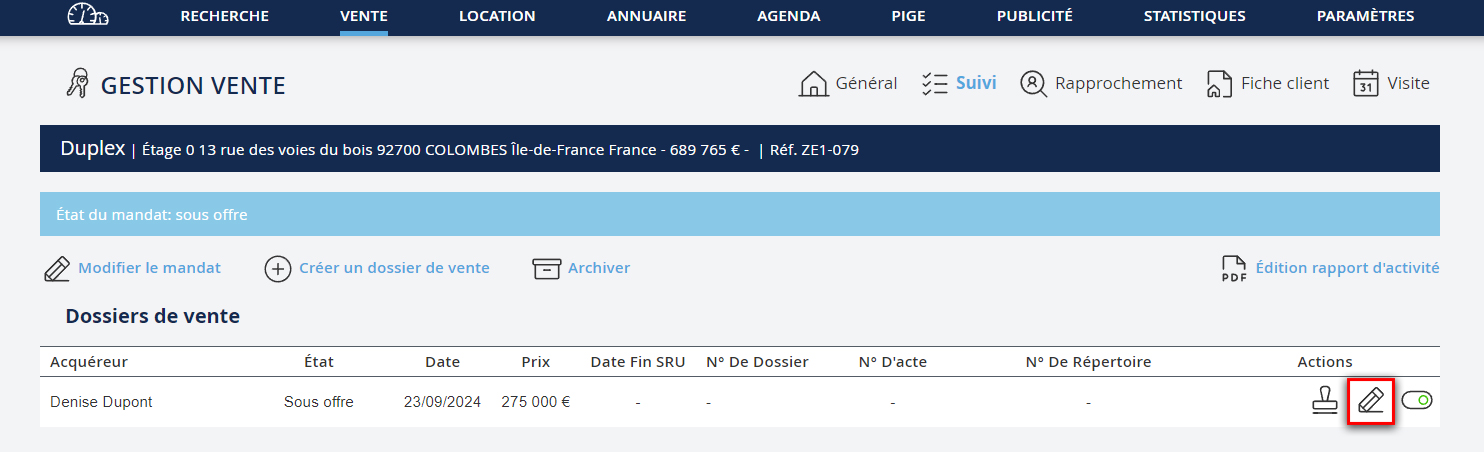
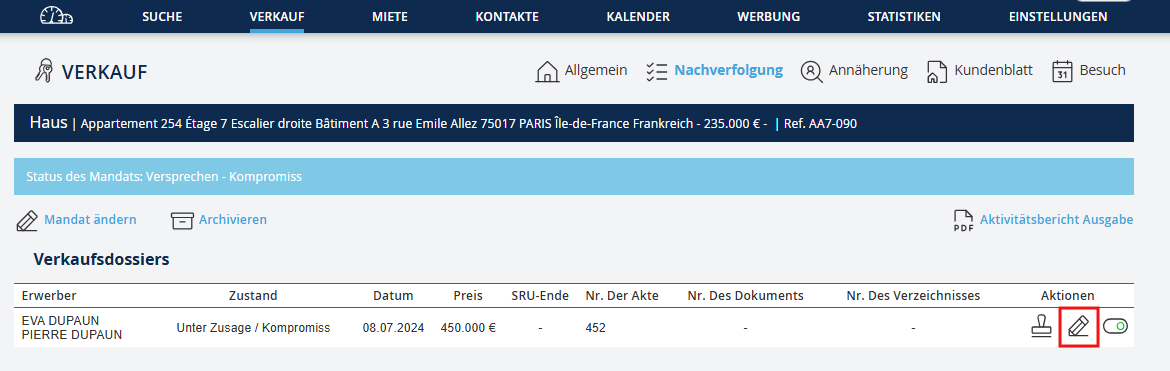
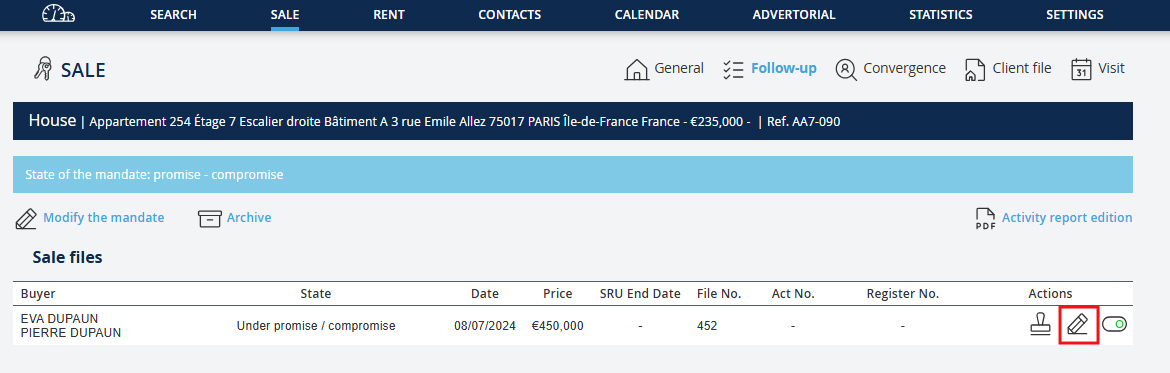
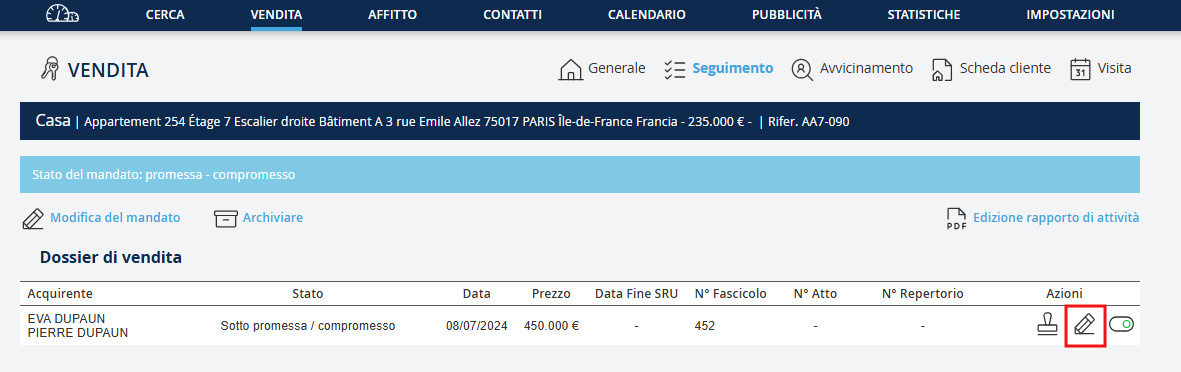
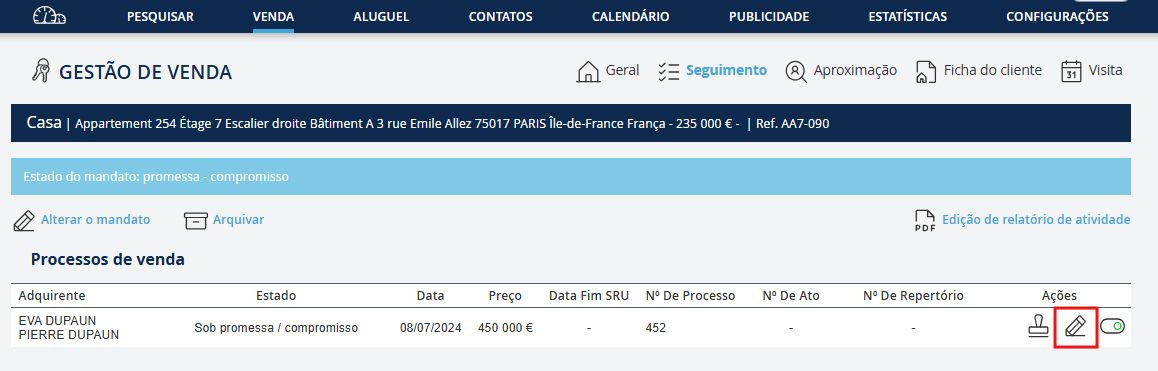
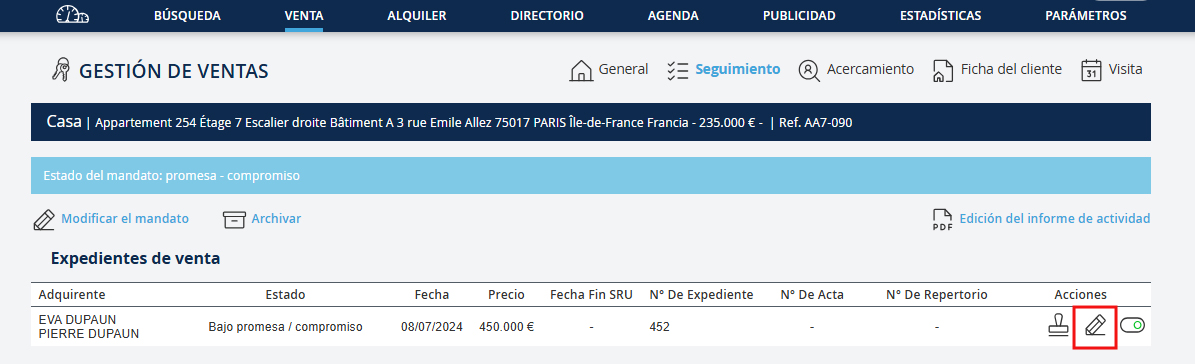
Etape 2 : ouvrir le formulaire du dossier de vente
Pour ouvrir ce document, cliquez sur  NB : icône qui dans ce cas signifie modifier le dossier de vente
Step 2: Open the sales file form
To open this document, click on
NB: icon that in this case means modify the sales file
Step 2: Open the sales file form
To open this document, click on
NB: icon that in this case means modify the sales file
Schritt 2: Das Formular der Verkaufsakte öffnen
Um dieses Dokument zu öffnen, klicken Sie auf
NB: Symbol, das in diesem Fall das Verkaufsformular ändern bedeutet
Fase 2: Aprire il modulo del fascicolo di vendita
Per aprire questo documento, fai clic su
NB: icona che in questo caso significa modificare il fascicolo di vendita
Passo 2: Abrir o formulário do ficheiro de vendas
Para abrir este documento, clique em
NB: ícone que neste caso significa modificar o ficheiro de vendas
Paso 2: Abrir el formulario del archivo de ventas
Para abrir este documento, haga clic en
NB: icono que en este caso significa modificar el archivo de ventas
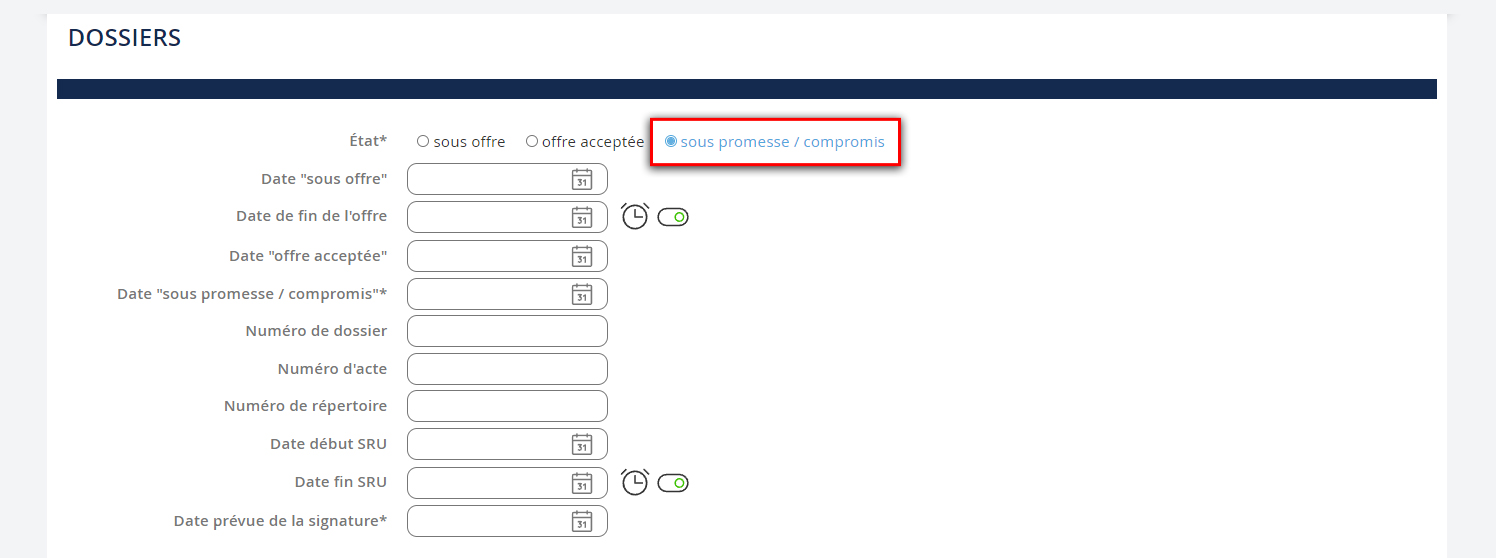
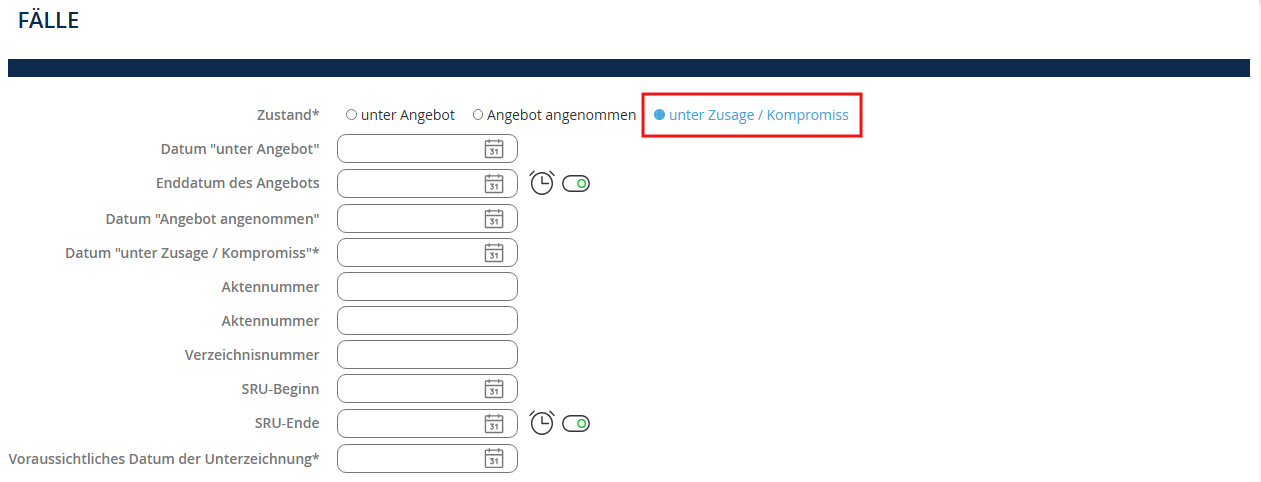
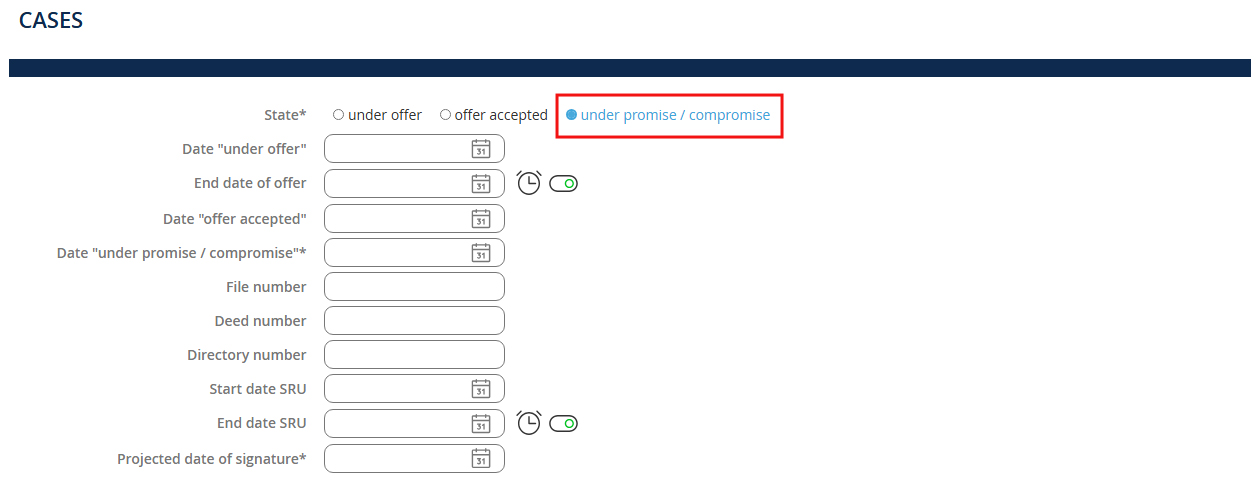
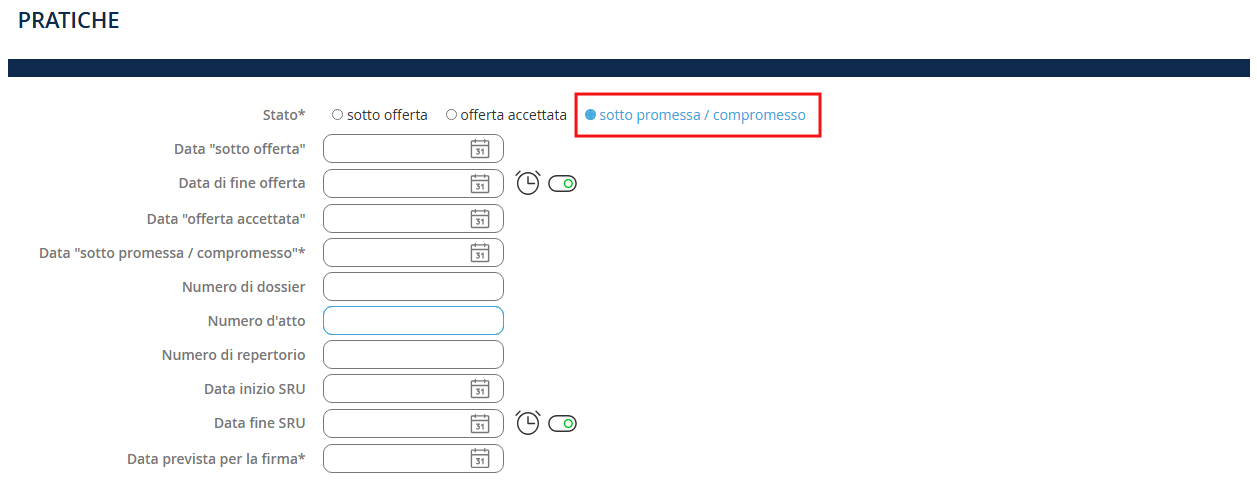
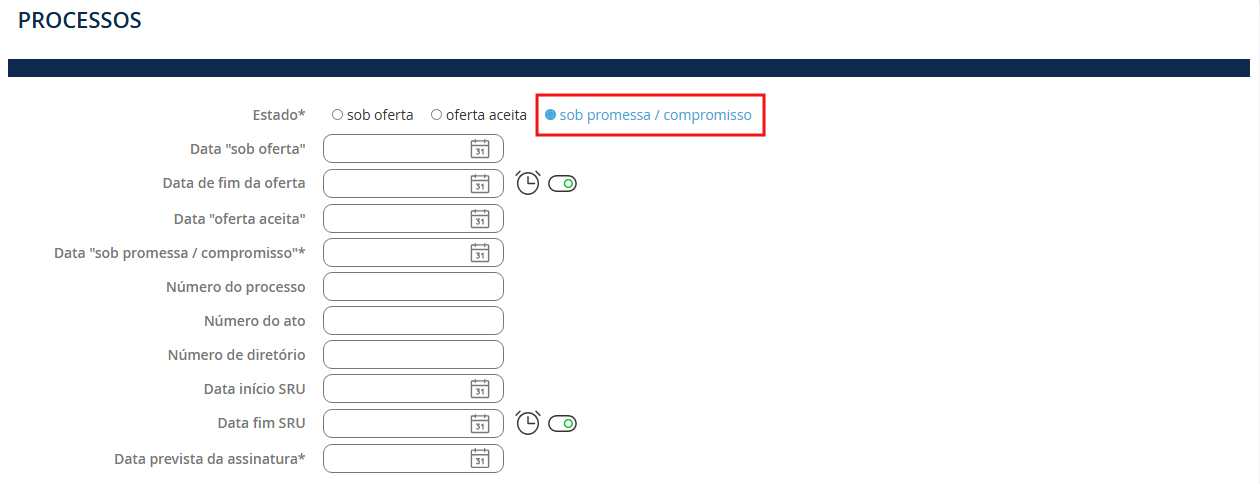
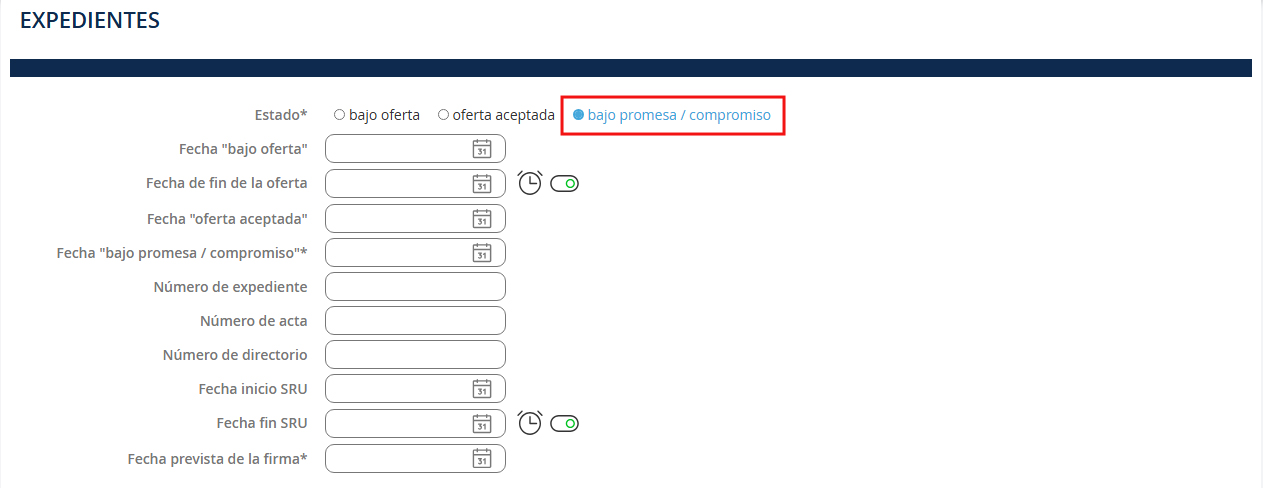
Etape 3 : modifier le formulaire 1. Sélectionnez la case Sous promesse / compromis 2. Et complétez les nouveaux champs du formulaire. 3. N’oubliez pas de cliquer sur "Terminer"
Step 3: Modify the form 1. Select the checkbox Under promise / compromise 2. And complete the new fields in the form. 3. Don’t forget to click on "Finish"
Step 3: Modify the form 1. Select the checkbox Under promise / compromise 2. And complete the new fields in the form. 3. Don’t forget to click on "Finish"
Schritt 3: Formular ändern 1. Wählen Sie das Kontrollkästchen Unter Versprechen / Kompromiss 2. Füllen Sie die neuen Felder im Formular aus. 3. Vergessen Sie nicht, auf "Fertigstellen" zu klicken
Fase 3: Modifica il modulo 1. Seleziona la casella Sotto promessa / compromesso 2. E completa i nuovi campi nel modulo. 3. Non dimenticare di cliccare su "Termina"
Passo 3: Modificar o formulário 1. Selecione a caixa Sob promessa / compromisso 2. E preencha os novos campos no formulário. 3. Não se esqueça de clicar em "Concluir"
Paso 3: Modificar el formulario 1. Seleccione la casilla Bajo promesa / compromiso 2. Y complete los nuevos campos en el formulario. 3. No olvide hacer clic en "Terminar"
NB : pour vous aider à suivre vos dossiers, nous vous conseillons de laisser les cases alertes cochées quand vous enregistrez les dates de SRU, d’obtention de prêt etc., afin de créer des rappels dans votre tableau de bord.
NB: To help you track your files, we advise you to keep the alert boxes checked when you record dates of SRU, loan approval, etc., to create reminders in your dashboard.
NB: To help you track your files, we advise you to keep the alert boxes checked when you record dates of SRU, loan approval, etc., to create reminders in your dashboard.
NB: Um Ihnen zu helfen, Ihre Akten zu verfolgen, empfehlen wir Ihnen, die Alarmeinstellungen aktiviert zu lassen, wenn Sie SRU-Daten, Kreditgenehmigungen usw. eingeben, um Erinnerungen in Ihrem Dashboard zu erstellen.
NB: Per aiutarti a tenere traccia dei tuoi fascicoli, ti consigliamo di lasciare le caselle di allerta selezionate quando registri le date SRU, l'approvazione del prestito, ecc., in modo da creare promemoria nel tuo dashboard.
NB: Para ajudá-lo a acompanhar os seus arquivos, recomendamos que deixe as caixas de alerta marcadas ao registrar as datas de SRU, aprovação de empréstimos, etc., para criar lembretes no seu painel.
NB: Para ayudarte a hacer un seguimiento de tus archivos, te recomendamos que dejes marcadas las casillas de alerta cuando registres fechas de SRU, aprobación de préstamos, etc., para crear recordatorios en tu panel.
Passer de promesse / compromis à vendu :
Switch from promise / compromise to sold:
Switch from promise / compromise to sold:
Von Versprechen / Kompromiss zu verkauft wechseln:
Passare da promessa / compromesso a venduto:
Passar de promessa / compromisso para vendido:
Pasar de promesa / compromiso a vendido:
La modification de l’état de votre dossier se fait en trois étapes :
The modification of the status of your file is done in three steps:
The modification of the status of your file is done in three steps:
Die Änderung des Status Ihrer Akte erfolgt in drei Schritten:
La modifica dello stato del tuo fascicolo avviene in tre fasi:
A alteração do estado do seu dossier é feita em três etapas:
La modificación del estado de su archivo se realiza en tres pasos:
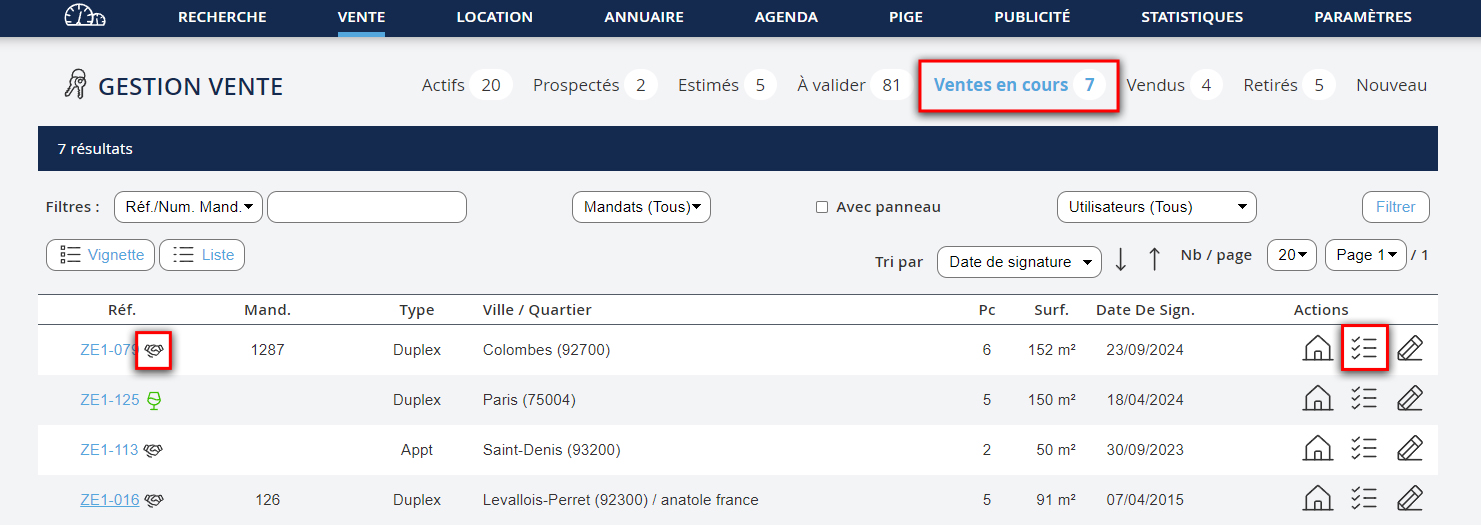
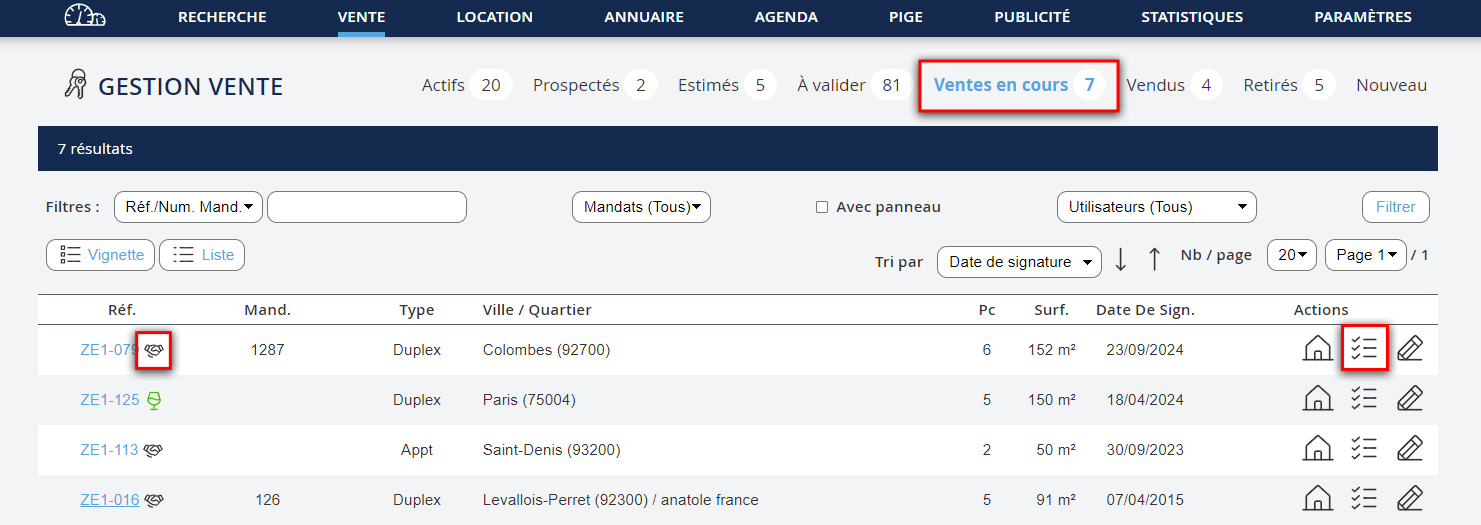
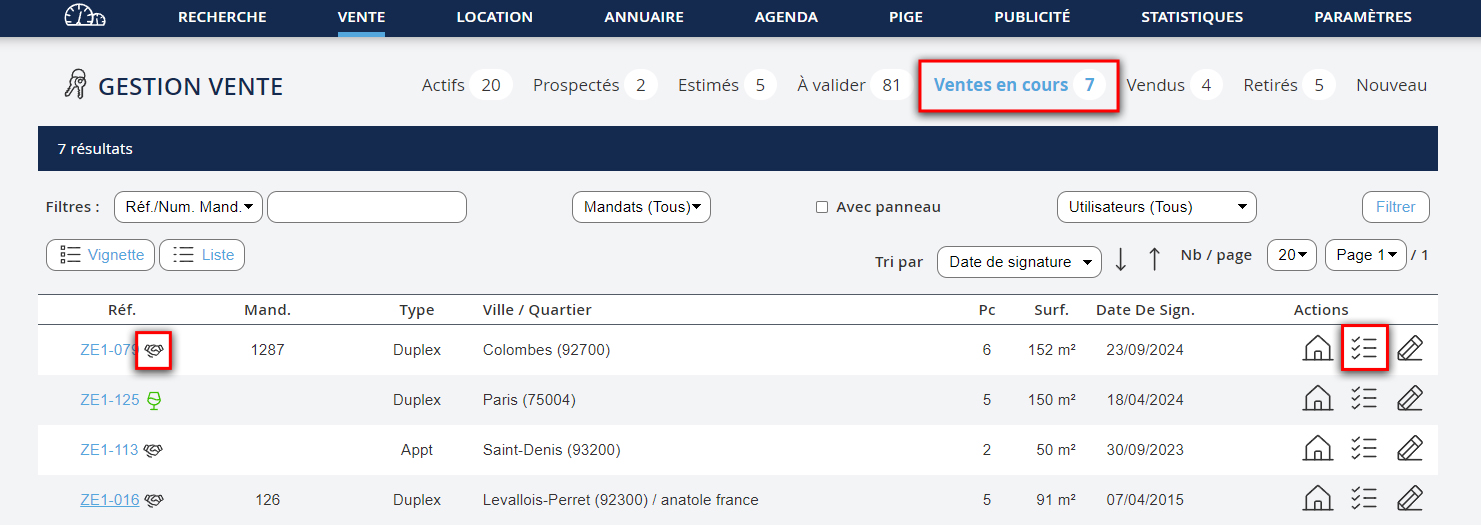
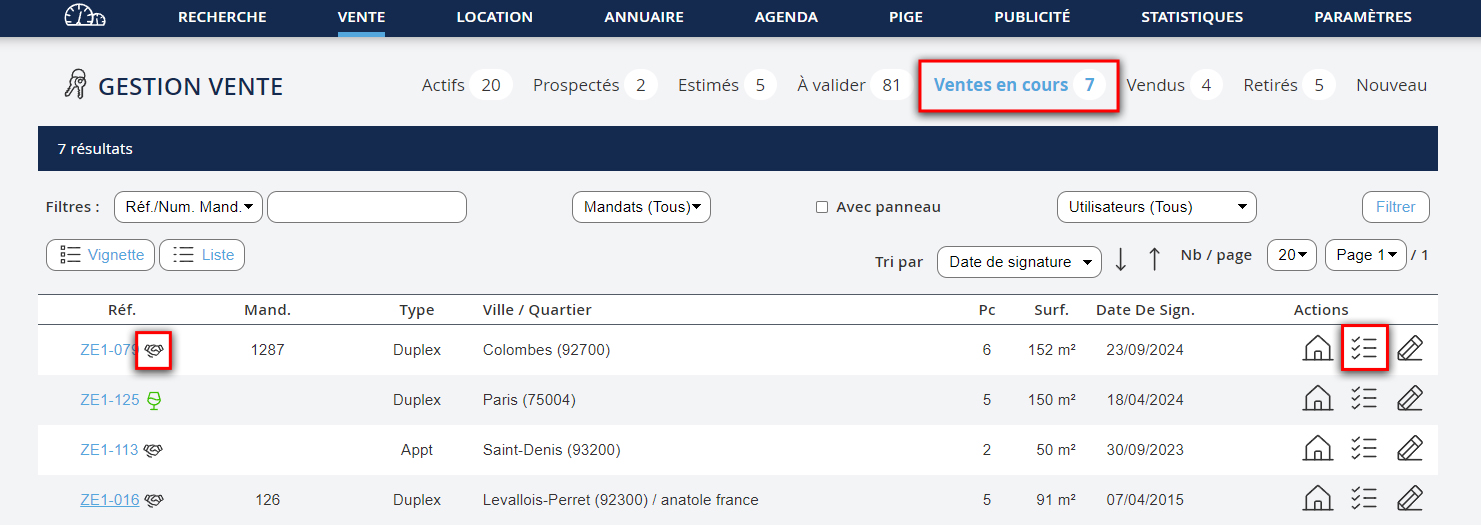
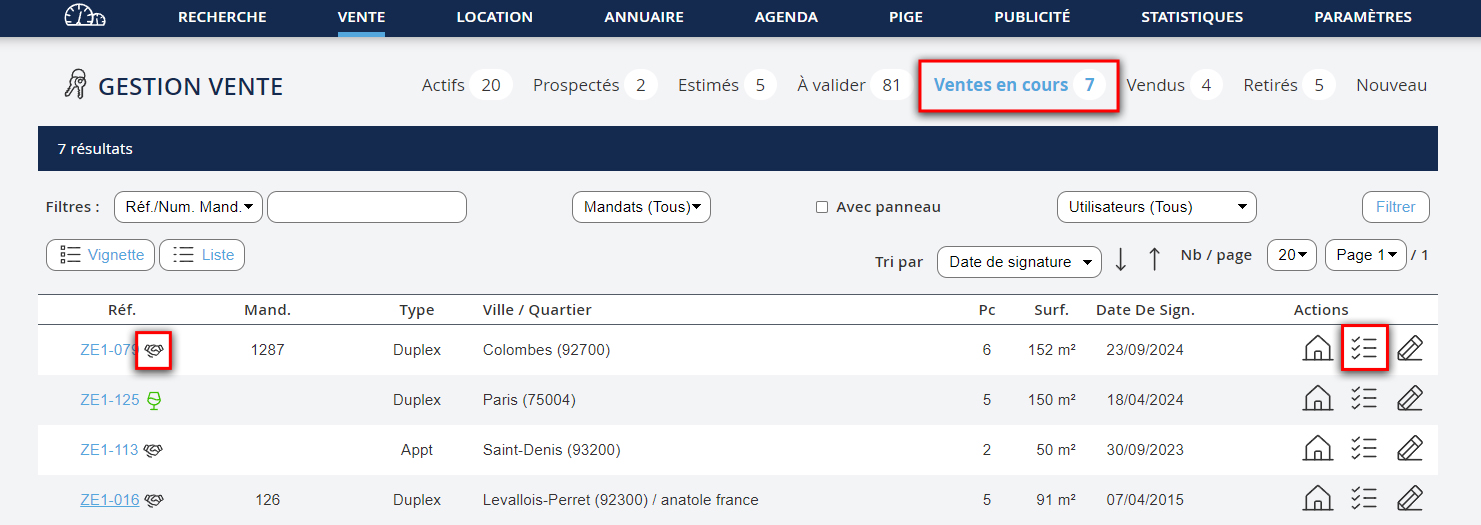
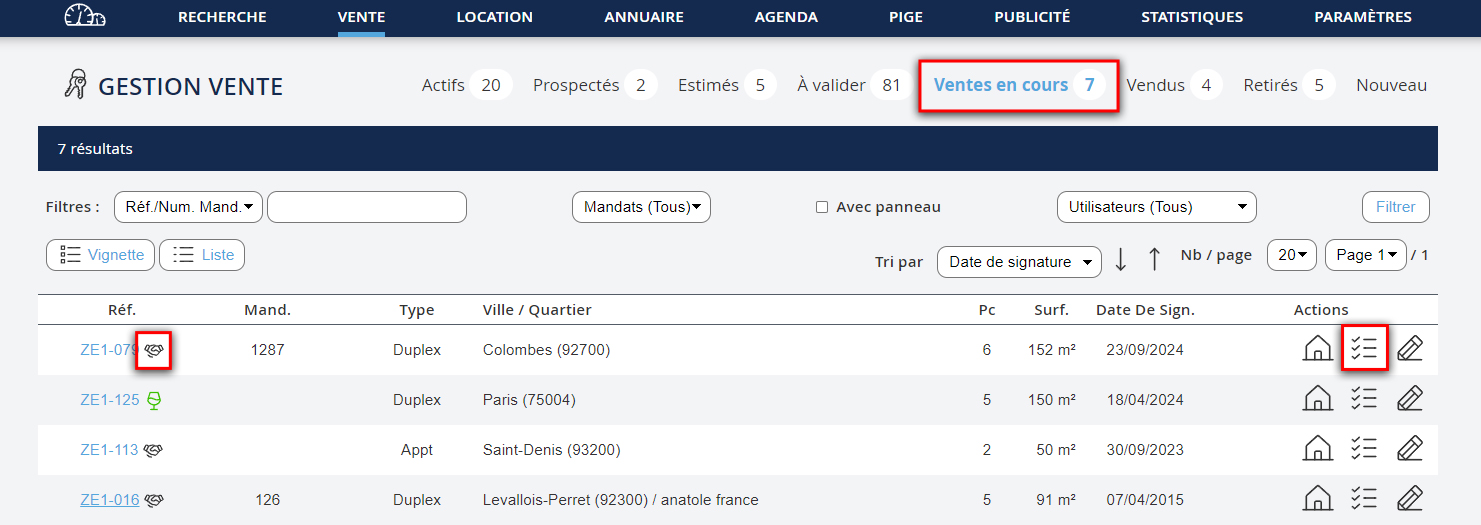
Etape 1 : accéder au dossier de vente
1. Cliquez sur "Vente" dans le menu,
2. Puis cliquez sur "Ventes en cours" dans le sous-menu
3. Et allez dans le suivi du bien concerné en cliquant sur
Step 1: Access the sales file
1. Click on "Sales" in the menu,
2. Then click on "Ongoing Sales" in the submenu
3. And go to the tracking of the concerned property by clicking on
Step 1: Access the sales file
1. Click on "Sales" in the menu,
2. Then click on "Ongoing Sales" in the submenu
3. And go to the tracking of the concerned property by clicking on
Schritt 1: Greifen Sie auf die Verkaufsakte zu
1. Klicken Sie auf "Verkauf" im Menü,
2. Klicken Sie dann auf "Laufende Verkäufe" im Untermenü
3. Gehen Sie zum Verlauf der betroffenen Immobilie, indem Sie auf
Fase 1: Accedi al fascicolo di vendita
1. Fai clic su "Vendite" nel menu,
2. Poi fai clic su "Vendite in corso" nel sottomenù
3. E vai al monitoraggio della proprietà interessata cliccando su
Passo 1: Aceder ao ficheiro de vendas
1. Clique em "Vendas" no menu,
2. Depois clique em "Vendas em curso" no submenu
3. E vá para o acompanhamento da propriedade em questão clicando em
Paso 1: Acceder al archivo de ventas
1. Haga clic en "Ventas" en el menú,
2. Luego haga clic en "Ventas en curso" en el submenú
3. Y vaya al seguimiento de la propiedad correspondiente haciendo clic en
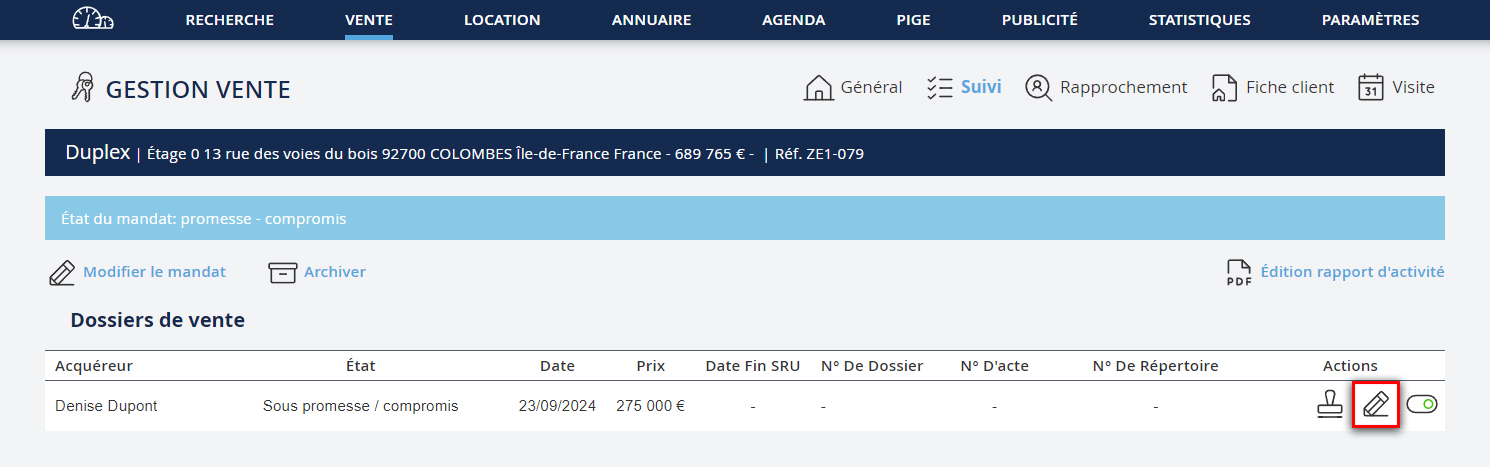
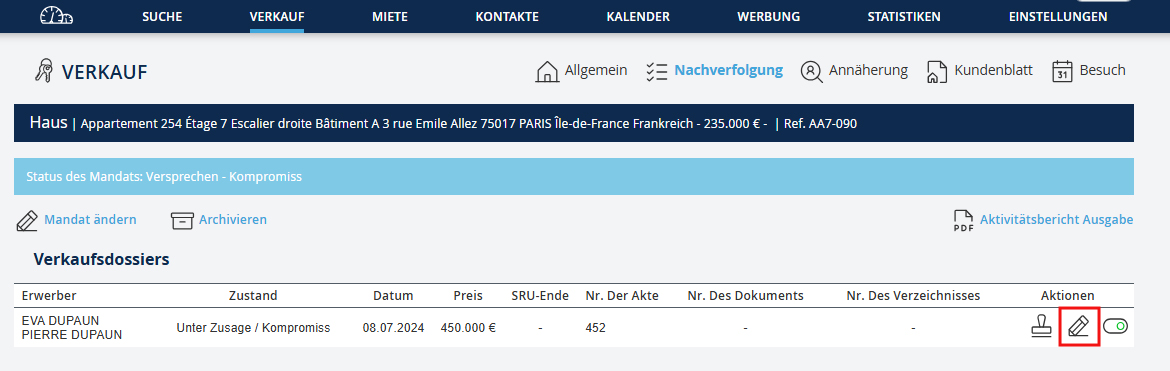
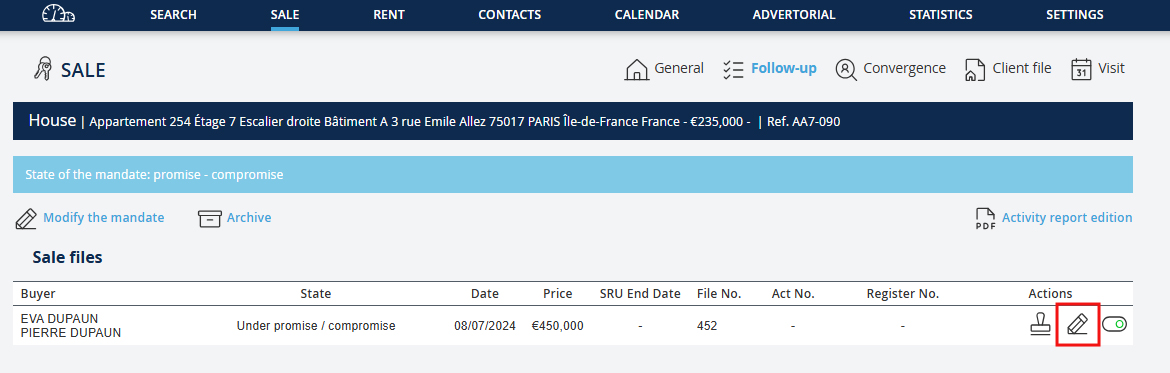
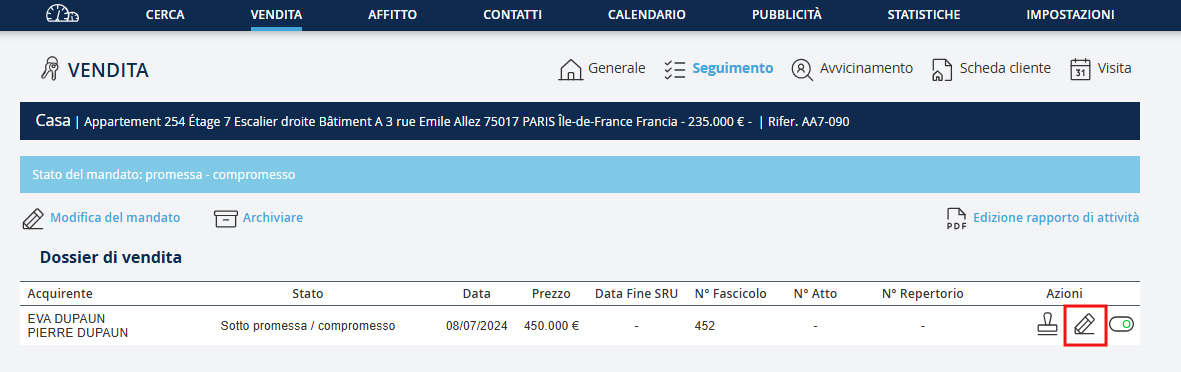
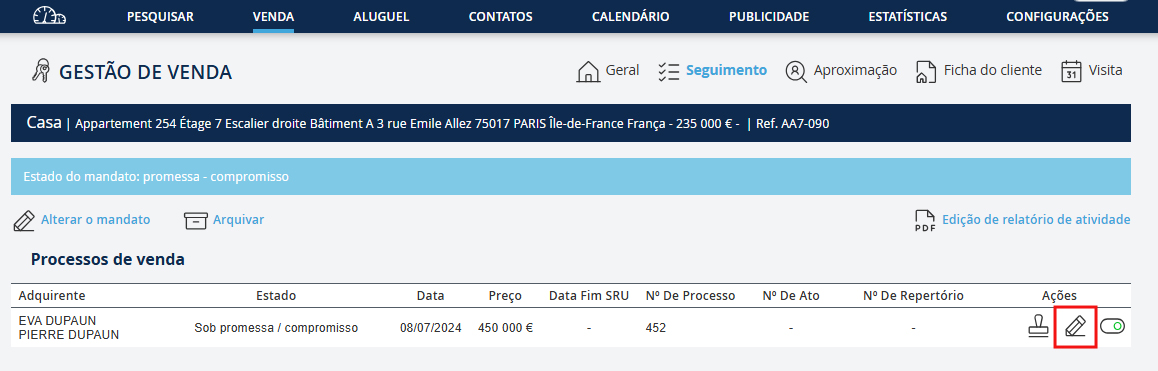
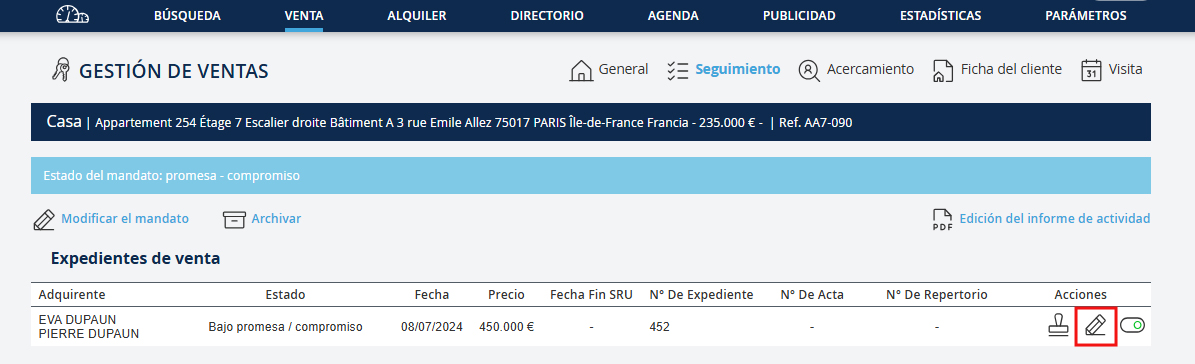
Etape 2 : ouvrir le formulaire du dossier de vente
Pour ouvrir ce document, cliquez sur
NB : icône qui dans ce cas signifie modifier le dossier de vente
Step 2: Open the sales file form
To open this document, click on
NB: Icon that in this case means modify the sales file
Step 2: Open the sales file form
To open this document, click on
NB: Icon that in this case means modify the sales file
Schritt 2: Das Formular der Verkaufsakte öffnen
Um dieses Dokument zu öffnen, klicken Sie auf
NB: Symbol, das in diesem Fall das Verkaufsformular ändern bedeutet
Fase 2: Aprire il modulo del fascicolo di vendita
Per aprire questo documento, fai clic su
NB: icona che in questo caso significa modificare il fascicolo di vendita
Passo 2: Abrir o formulário do ficheiro de vendas
Para abrir este documento, clique em
NB: ícone que neste caso significa modificar o ficheiro de vendas
Paso 2: Abrir el formulario del archivo de ventas
Para abrir este documento, haga clic en
NB: icono que en este caso significa modificar el archivo de ventas
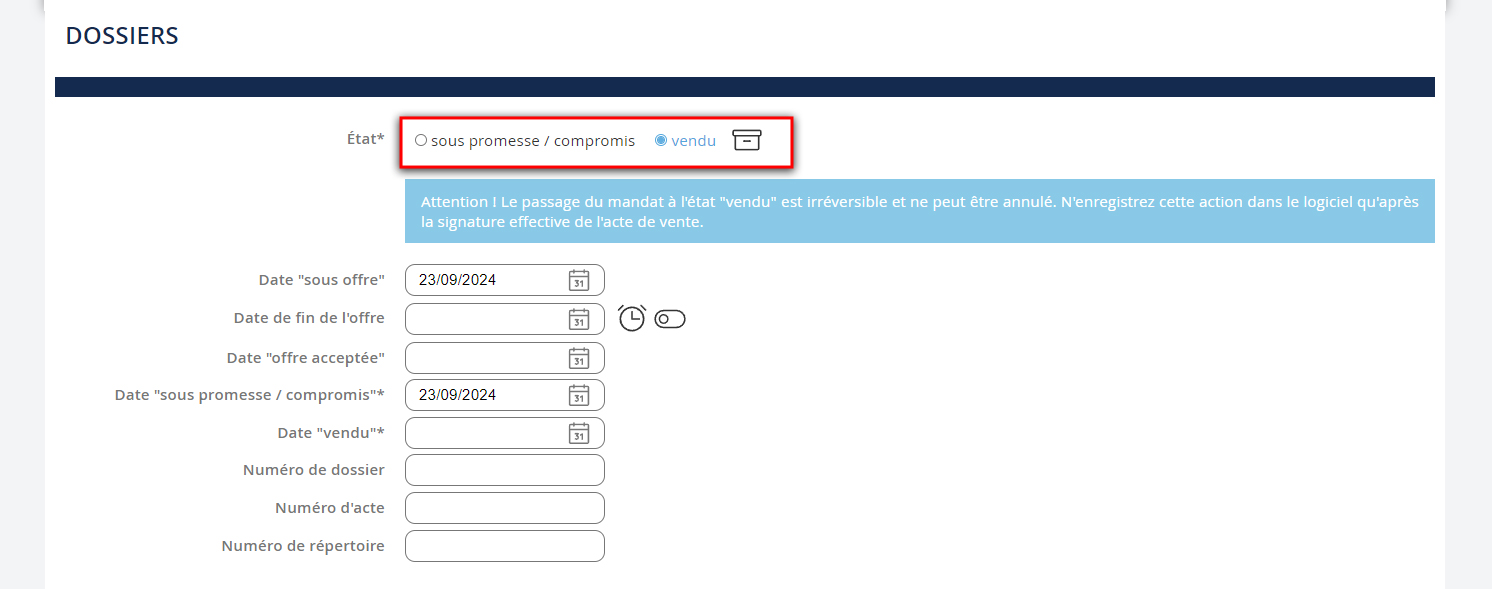
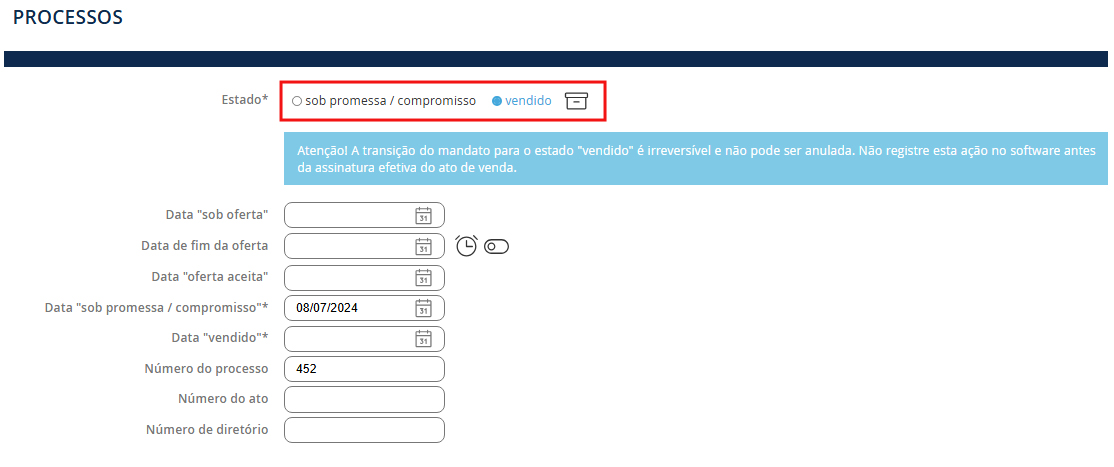
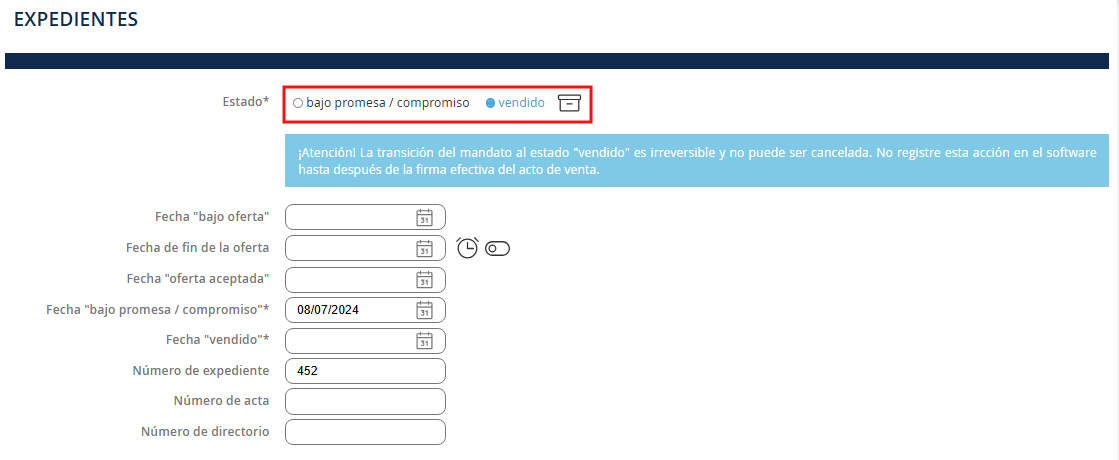
Etape 3 : modifier le formulaire 1. Sélectionnez la case Vendu 2. Et complétez les nouveaux champs du formulaire. 3. N’oubliez pas de cliquer sur "Terminer" NB : le bien s’archive automatiquement dans le sous-menu "Vendu".
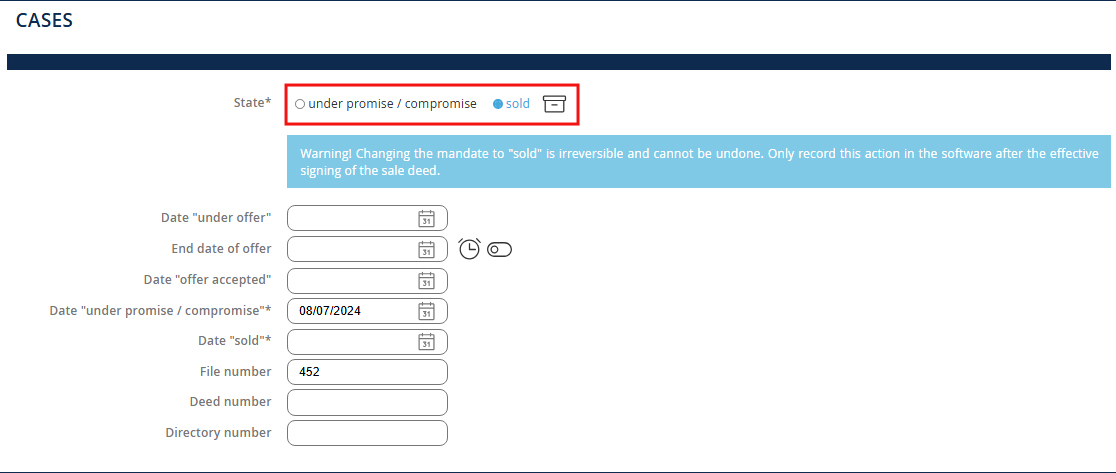
Step 3: Modify the form 1. Select the checkbox Sold 2. And complete the new fields in the form. 3. Don’t forget to click on "Finish" NB: The property is automatically archived in the submenu "Sold".
Step 3: Modify the form 1. Select the checkbox Sold 2. And complete the new fields in the form. 3. Don’t forget to click on "Finish" NB: The property is automatically archived in the submenu "Sold".
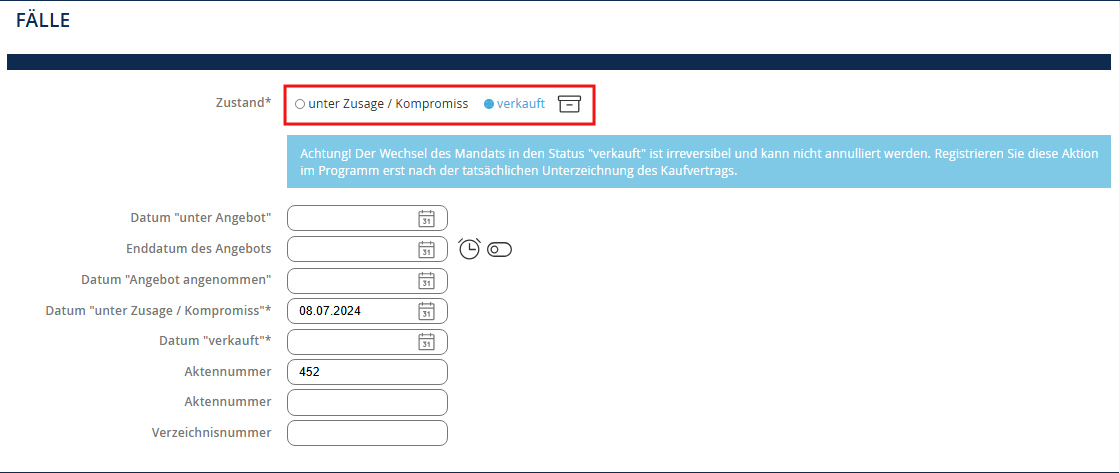
Schritt 3: Formular ändern 1. Wählen Sie das Kontrollkästchen Verkauft 2. Füllen Sie die neuen Felder im Formular aus. 3. Vergessen Sie nicht, auf "Fertigstellen" zu klicken NB: Die Immobilie wird automatisch im Untermenü "Verkauft" archiviert.
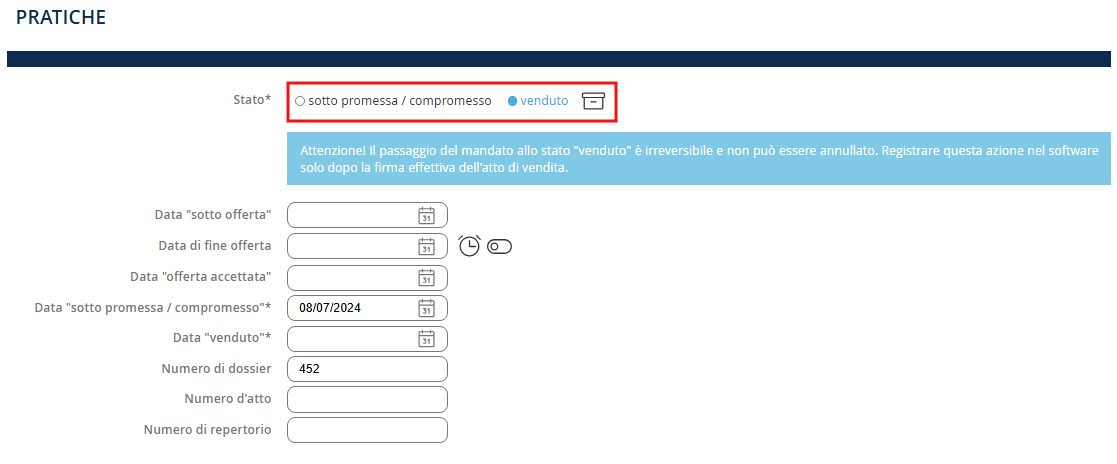
Fase 3: Modifica il modulo 1. Seleziona la casella Venduto 2. E completa i nuovi campi nel modulo. 3. Non dimenticare di cliccare su "Termina" NB: La proprietà viene archiviata automaticamente nel sottomenù "Venduto".
Passo 3: Modificar o formulário 1. Selecione a caixa Vendido 2. E preencha os novos campos no formulário. 3. Não se esqueça de clicar em "Concluir" NB: O imóvel é automaticamente arquivado no submenu "Vendido".
Paso 3: Modificar el formulario 1. Seleccione la casilla Vendido 2. Y complete los nuevos campos del formulario. 3. No olvide hacer clic en "Finalizar" NB: La propiedad se archiva automáticamente en el submenú "Vendido".
Editer un dossier de vente
Edit a sales file
Edit a sales file
Verkaufsakte bearbeiten
Modifica un fascicolo di vendita
Editar um ficheiro de vendas
Editar un archivo de ventas
L’édition de votre dossier de vente se fait en trois étapes :
Editing your sales file is done in three steps:
Editing your sales file is done in three steps:
Die Bearbeitung Ihrer Verkaufsakte erfolgt in drei Schritten:
La modifica del tuo fascicolo di vendita avviene in tre fasi:
A edição do seu ficheiro de vendas é feita em três etapas:
La edición de su archivo de ventas se realiza en tres pasos:
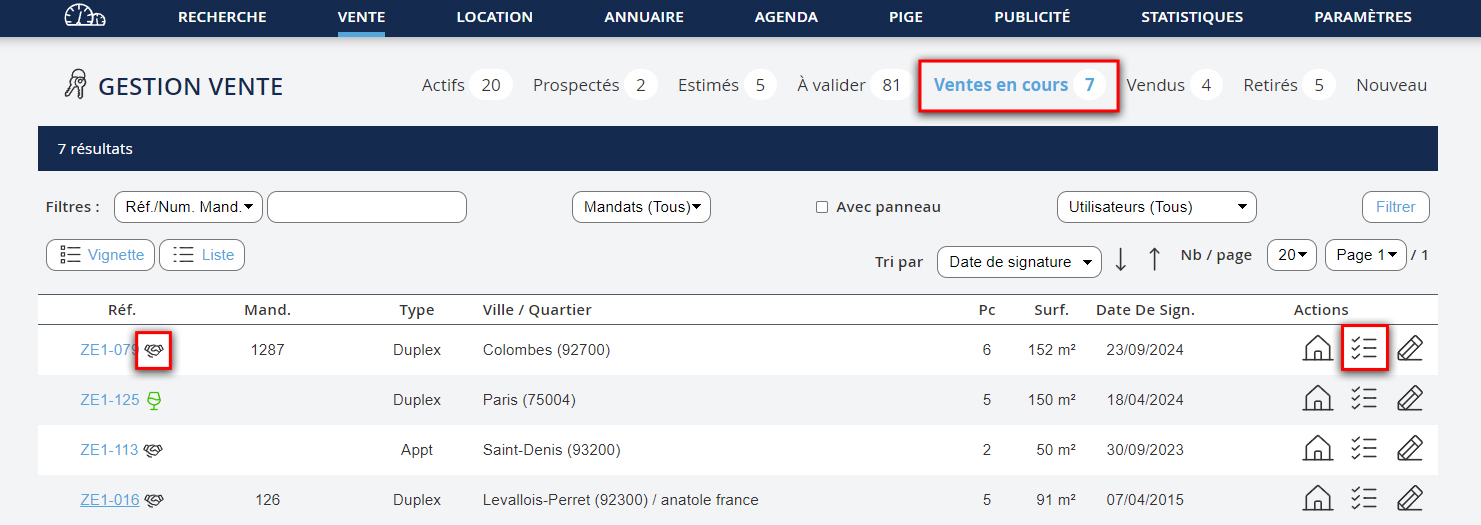
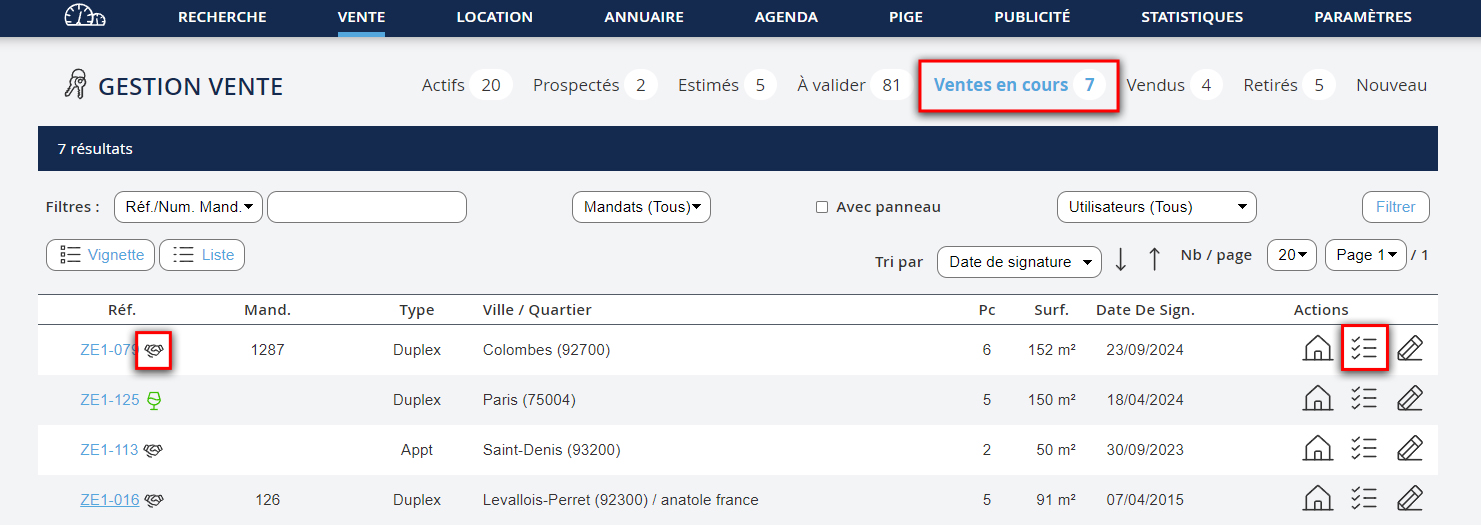
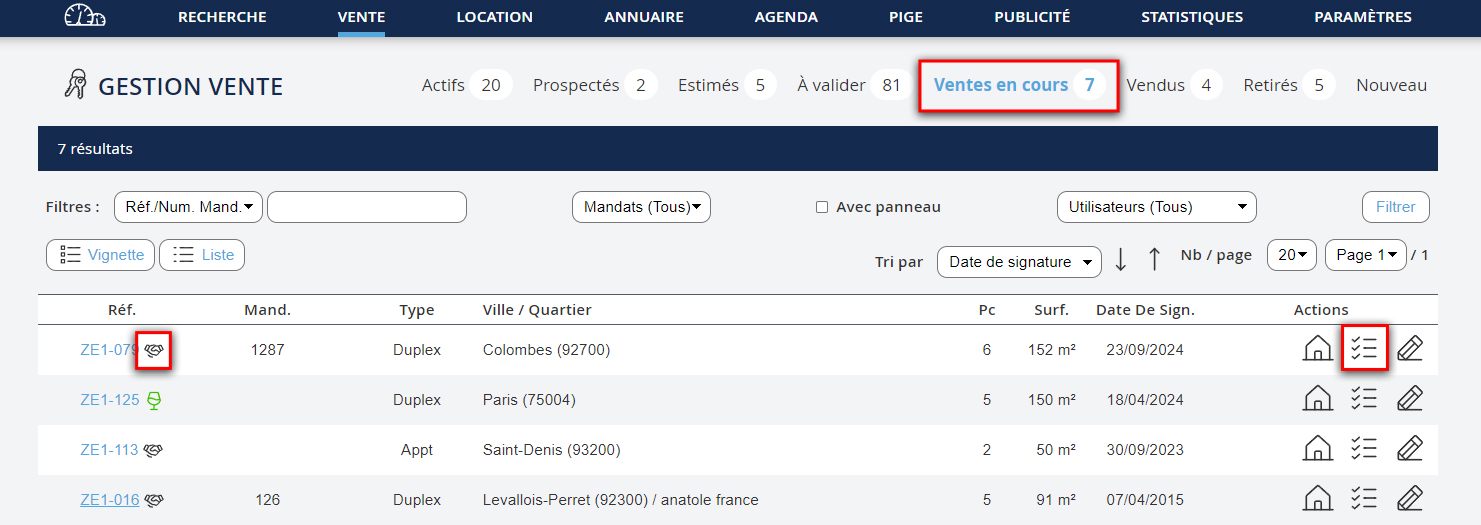
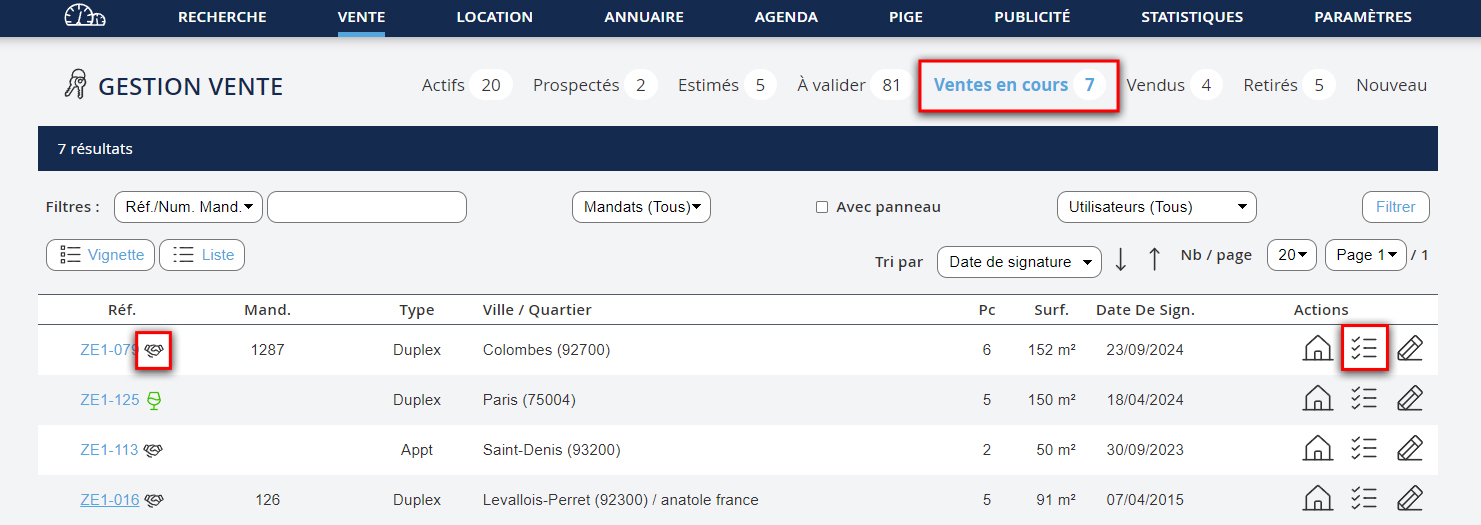
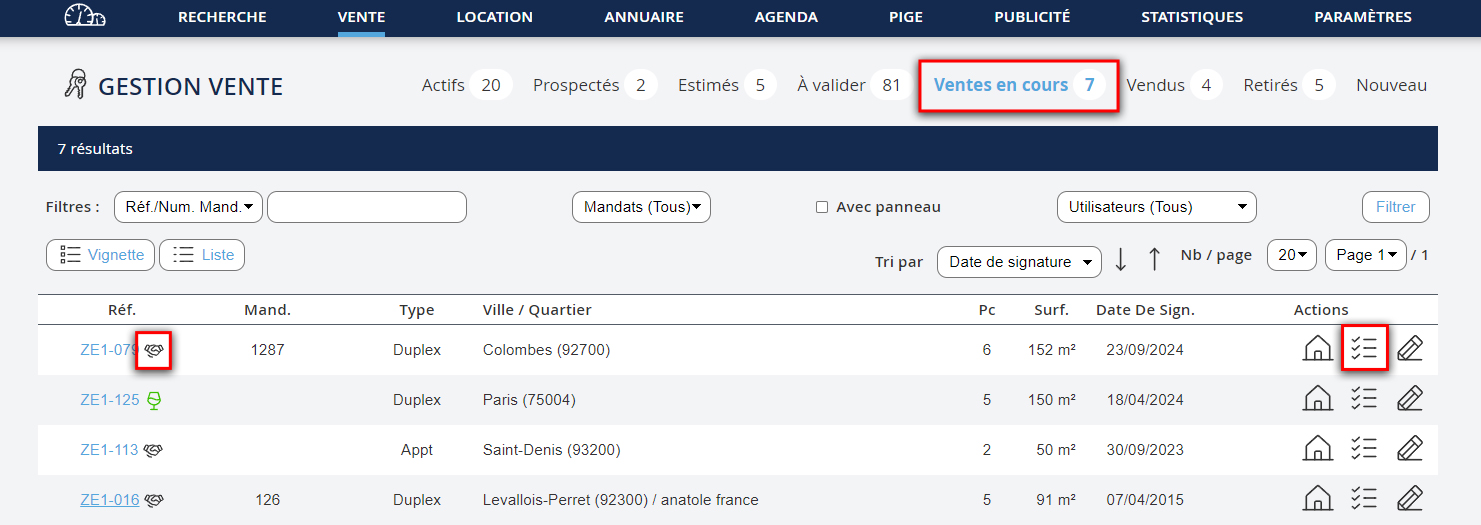
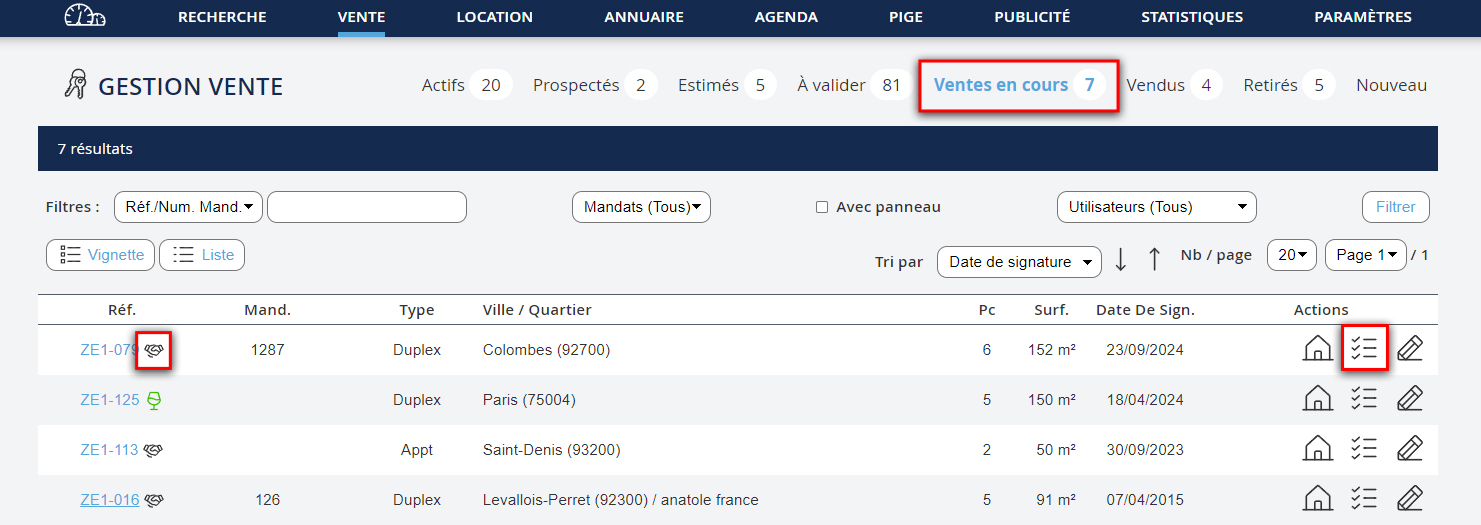
Etape 1 : accéder au dossier de vente
1. Cliquez sur "Vente" dans le menu,
2. Puis cliquez sur "Ventes en cours" dans le sous-menu
3. Et allez dans le suivi du mandat concerné
Step 1: Access the sales file
1. Click on "Sales" in the menu,
2. Then click on "Ongoing Sales" in the submenu
3. And go to the tracking of the concerned mandate
Step 1: Access the sales file
1. Click on "Sales" in the menu,
2. Then click on "Ongoing Sales" in the submenu
3. And go to the tracking of the concerned mandate
Schritt 1: Greifen Sie auf die Verkaufsakte zu
1. Klicken Sie auf "Verkauf" im Menü,
2. Klicken Sie dann auf "Laufende Verkäufe" im Untermenü
3. Gehen Sie zum Verlauf des betroffenen Mandats
Fase 1: Accedi al fascicolo di vendita
1. Fai clic su "Vendite" nel menu,
2. Poi fai clic su "Vendite in corso" nel sottomenù
3. E vai al monitoraggio del mandato interessato
Passo 1: Aceder ao ficheiro de vendas
1. Clique em "Vendas" no menu,
2. Depois clique em "Vendas em curso" no submenu
3. E vá para o acompanhamento do mandato em questão
Paso 1: Acceder al archivo de ventas
1. Haga clic en "Ventas" en el menú,
2. Luego haga clic en "Ventas en curso" en el submenú
3. Y vaya al seguimiento del mandato correspondiente
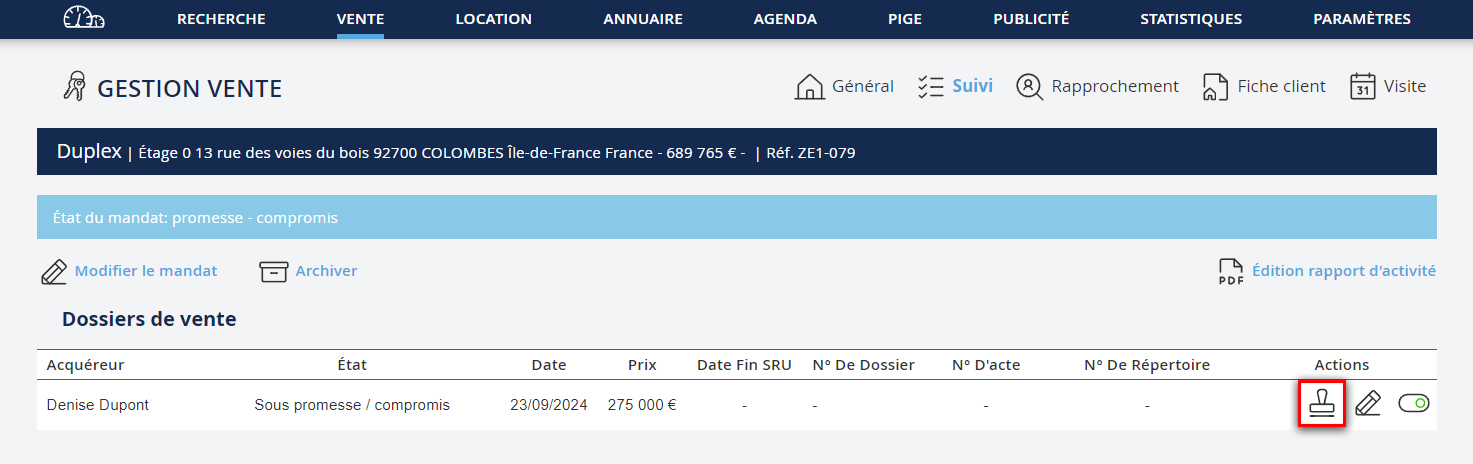
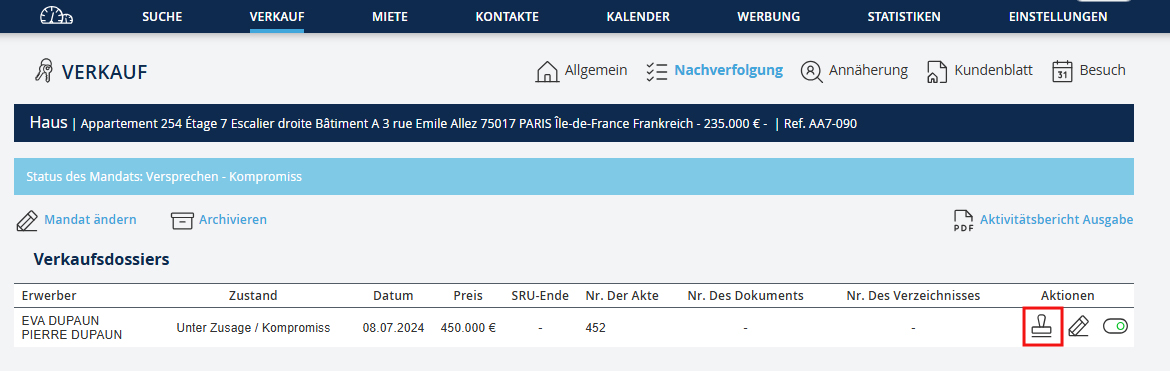
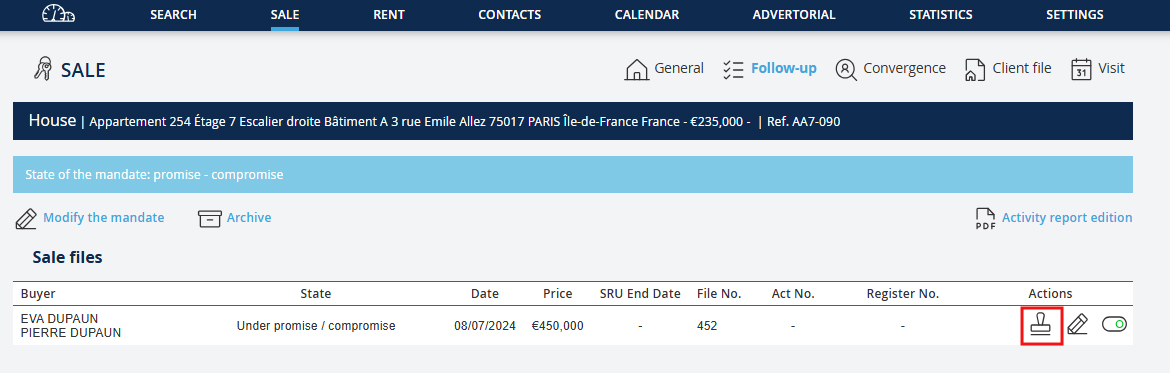
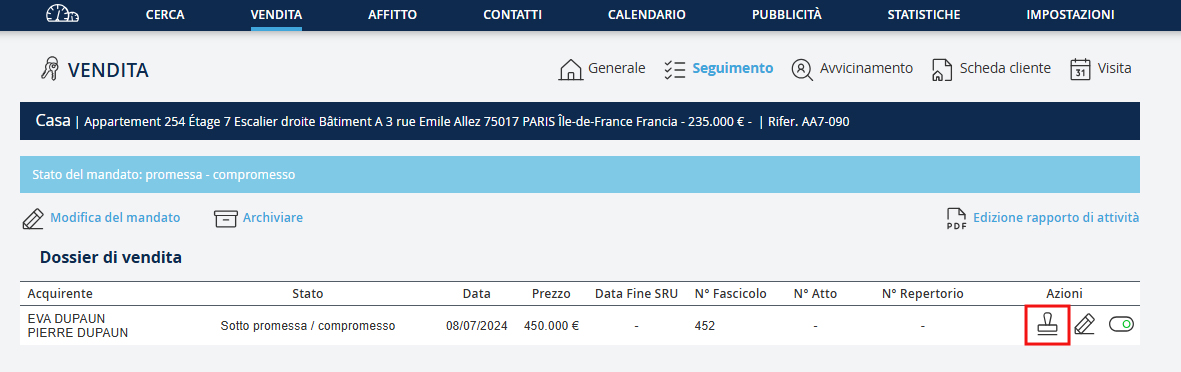
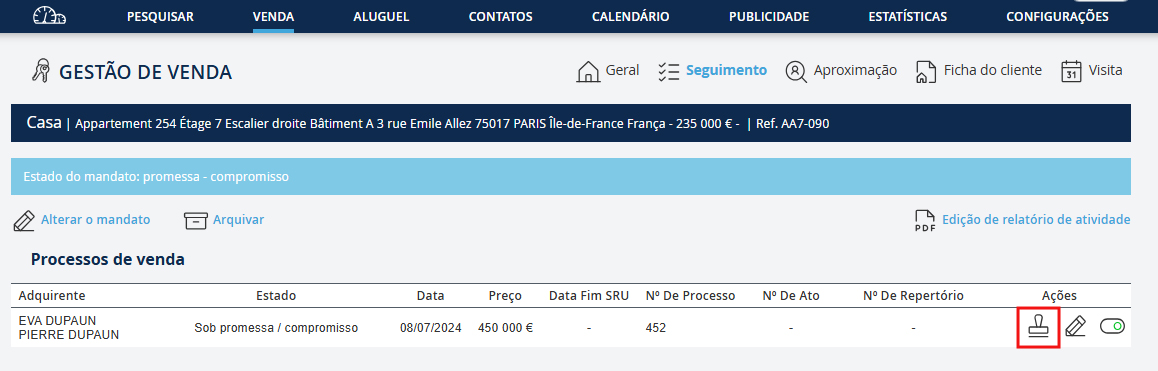
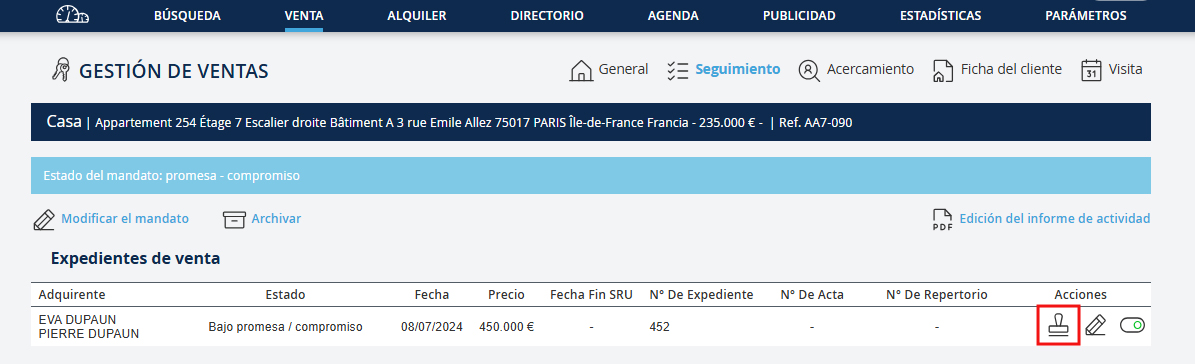
Etape 2 : ouvrir le dossier de vente
Pour ouvrir ce document, cliquez sur l'icône 
Step 2: Open the sales file
To open this document, click on the icon
Step 2: Open the sales file
To open this document, click on the icon
Schritt 2: Die Verkaufsakte öffnen
Um dieses Dokument zu öffnen, klicken Sie auf das Symbol
Fase 2: Aprire il fascicolo di vendita
Per aprire questo documento, fai clic sull'icona
Passo 2: Abrir o ficheiro de vendas
Para abrir este documento, clique no ícone
Paso 2: Abrir el archivo de ventas
Para abrir este documento, haga clic en el ícono
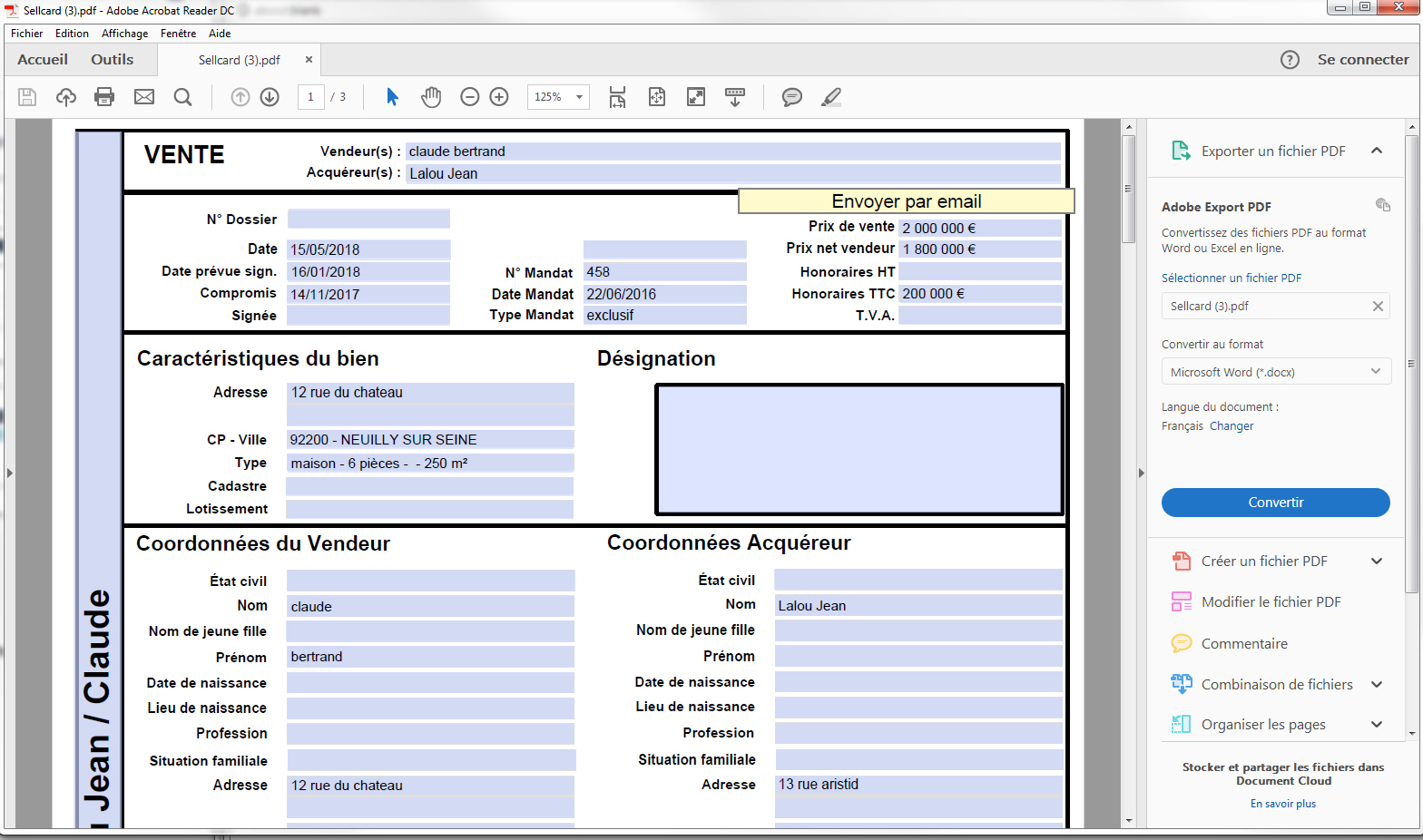
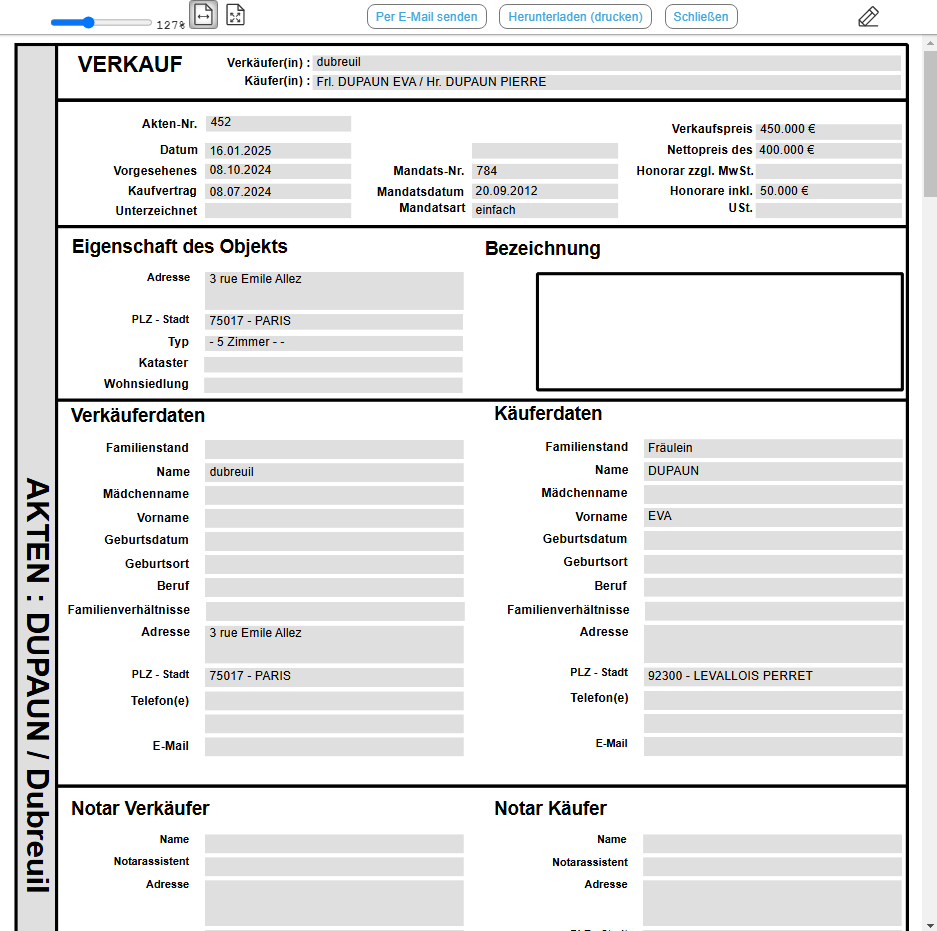
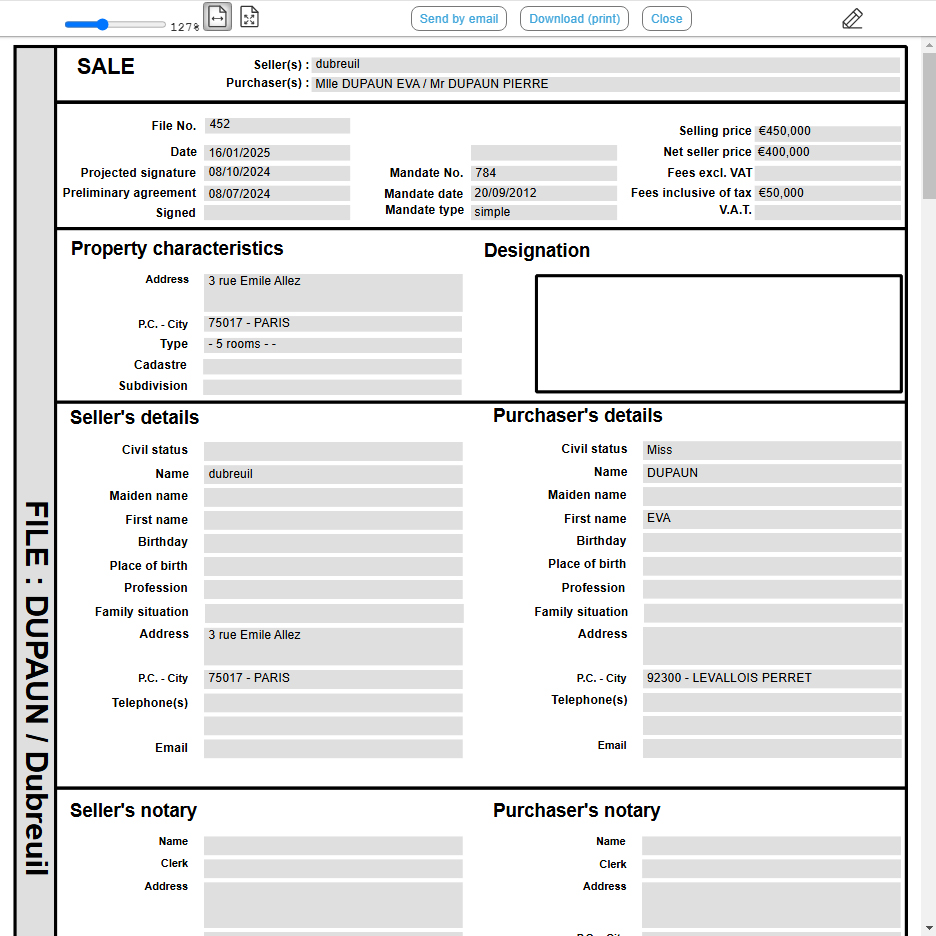
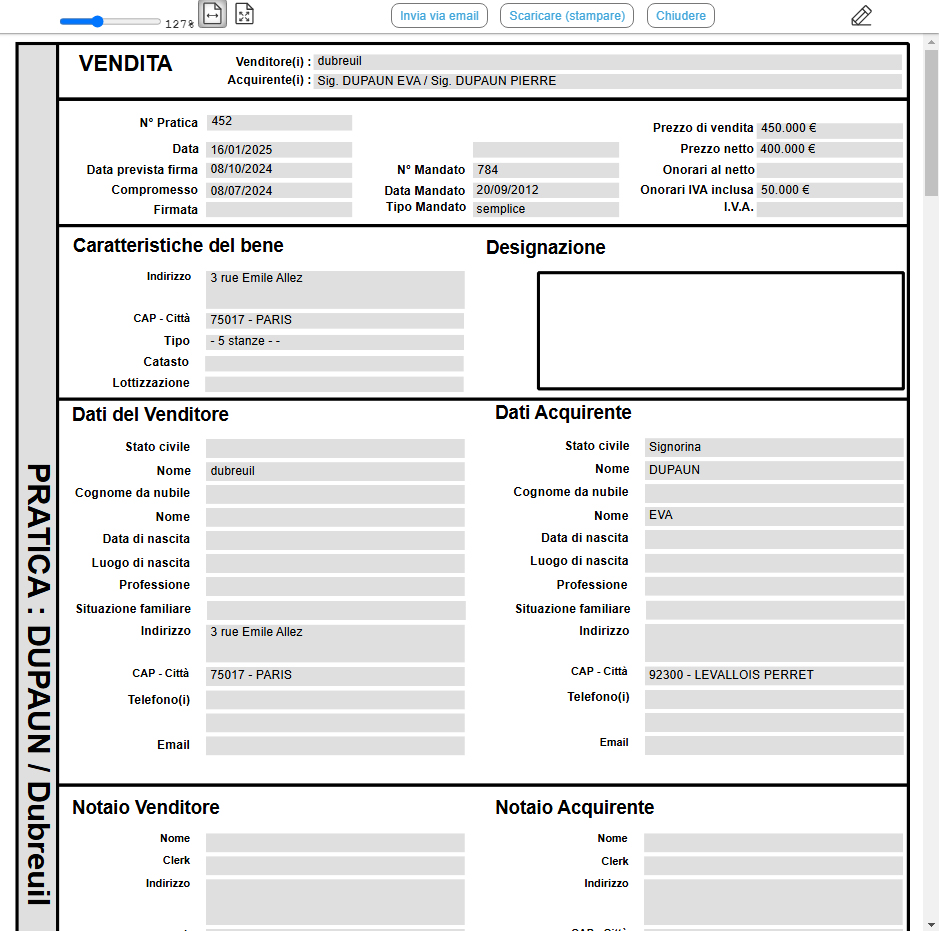
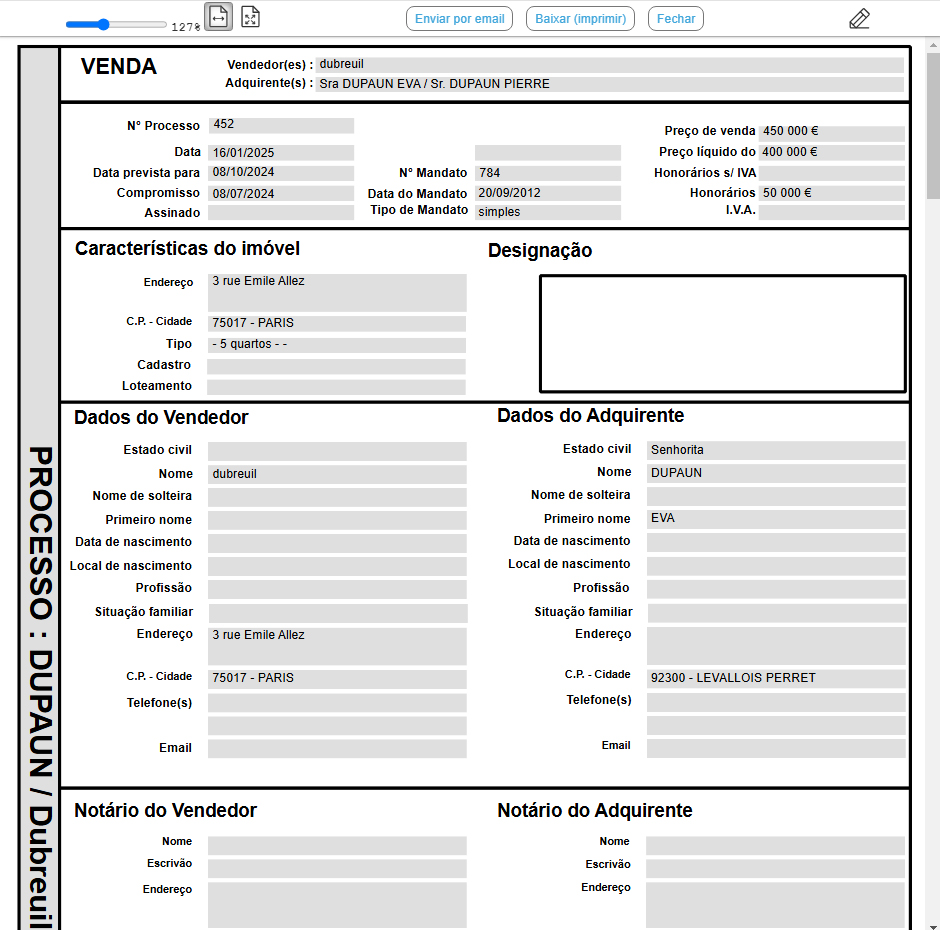
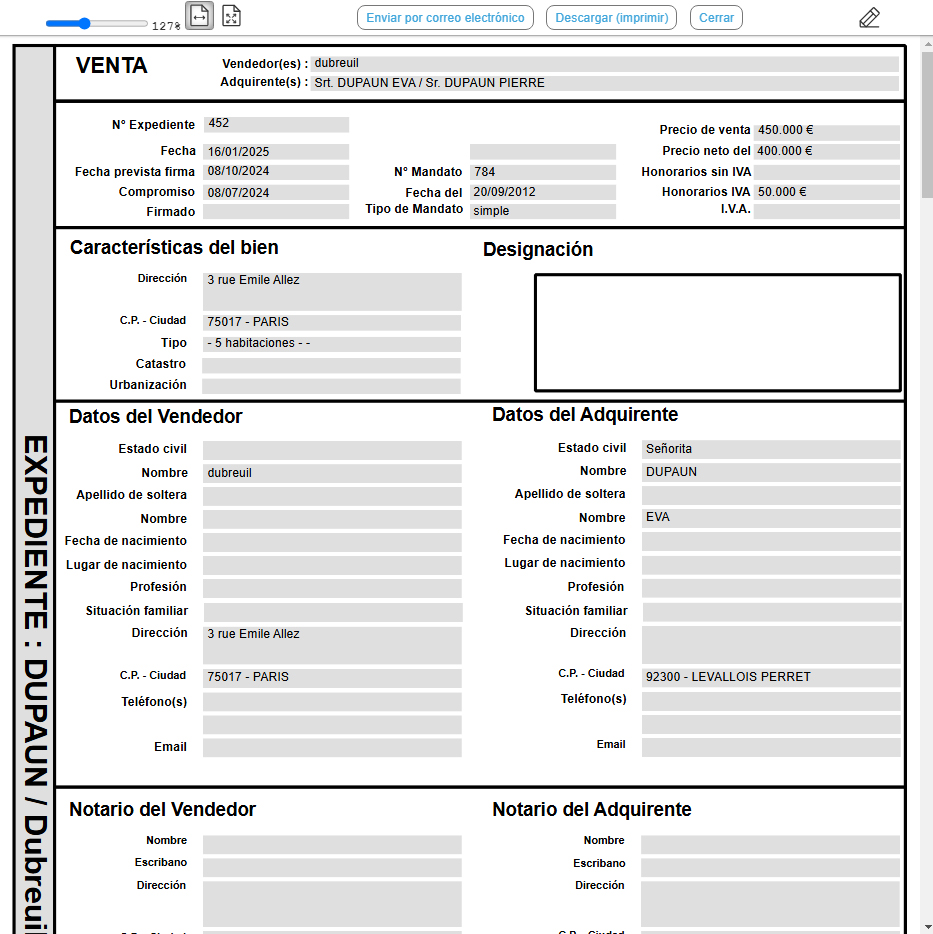
Etape 3 : éditer le dossier - Le dossier s’ouvre au format .pdf modifiable - Vous pouvez l’imprimer ou l’envoyer par mail
Step 3: Edit the file - The file opens in a modifiable .pdf format - You can print it or email it
Step 3: Edit the file - The file opens in a modifiable .pdf format - You can print it or email it
Schritt 3: Die Datei bearbeiten - Die Datei wird im bearbeitbaren .pdf-Format geöffnet - Sie können sie drucken oder per E-Mail senden
Fase 3: Modifica il file - Il file si apre in formato PDF modificabile - Puoi stamparlo o invialo via email
Passo 3: Editar o ficheiro - O ficheiro abre em formato .pdf editável - Pode imprimi-lo ou enviá-lo por e-mail
Paso 3: Editar el archivo - El archivo se abre en formato .pdf editable - Puede imprimirlo o enviarlo por correo electrónico
NB : le bien s’archive automatiquement dans le sous-menu Vendu.
NB: The property is automatically archived in the submenu Sold.
NB: The property is automatically archived in the submenu Sold.
NB: Die Immobilie wird automatisch im Untermenü Verkauft archiviert.
NB: La proprietà viene automaticamente archiviata nel sottomenù Venduto.
NB: O imóvel é automaticamente arquivado no submenu Vendido.
NB: La propiedad se archiva automáticamente en el submenú Vendido.
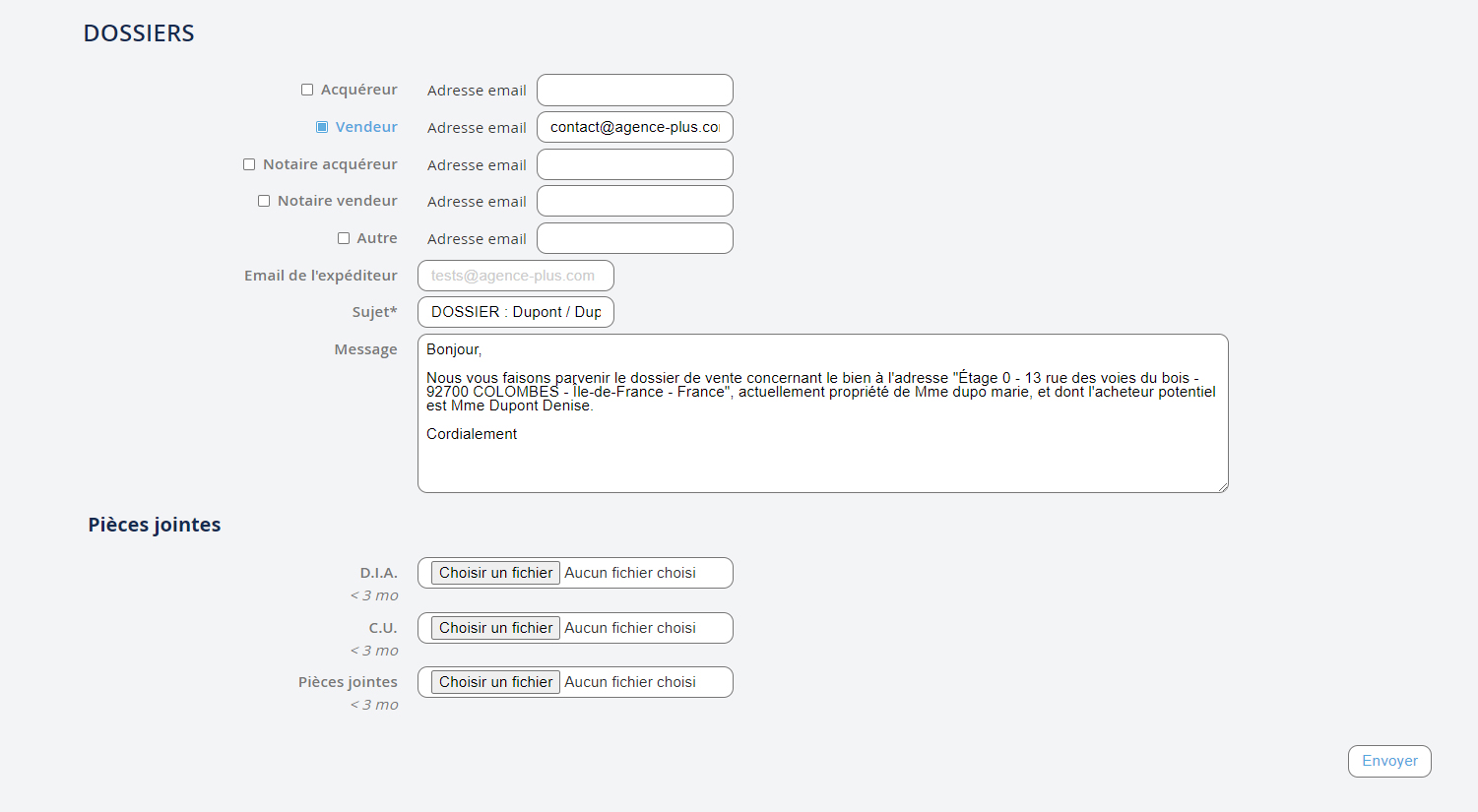
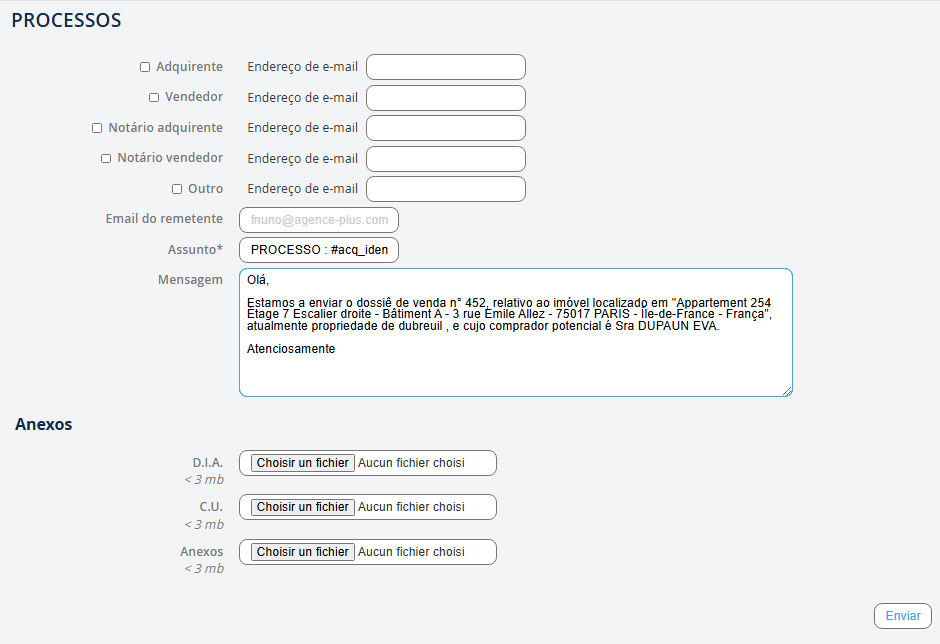
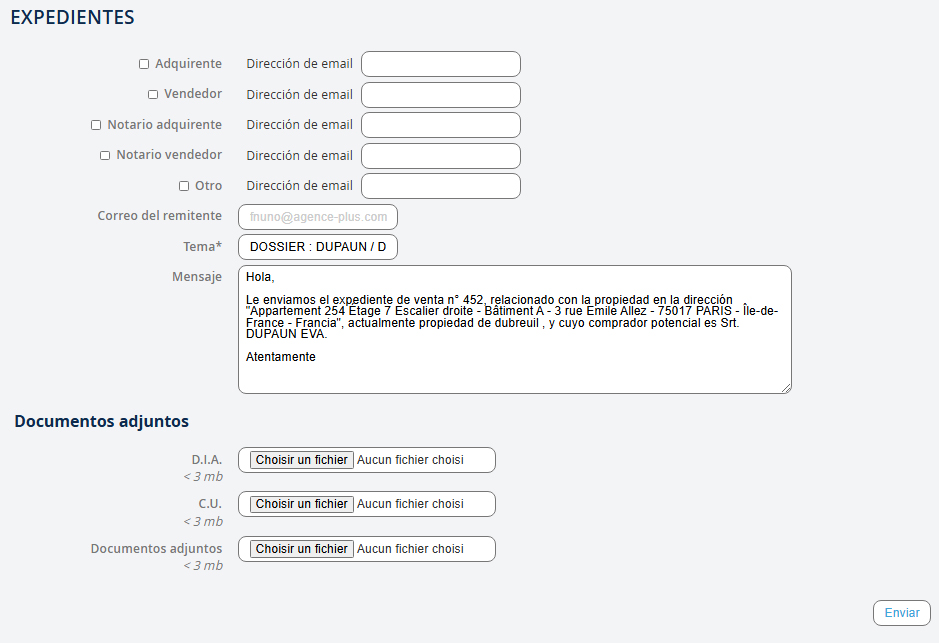
Si les adresses email des contacts sont déjà enregistrées dans Agence Plus, les champs Adresse email seront automatiquement remplis. Le sujet et le message sont renseignés par défaut, mais vous pouvez les modifier à votre convenance. Il est également possible d’insérer des pièces jointes telles que : "copie des pièces d’identité", "contrat de mariage» ou autres… N’oubliez pas de cliquer sur "Envoyer".
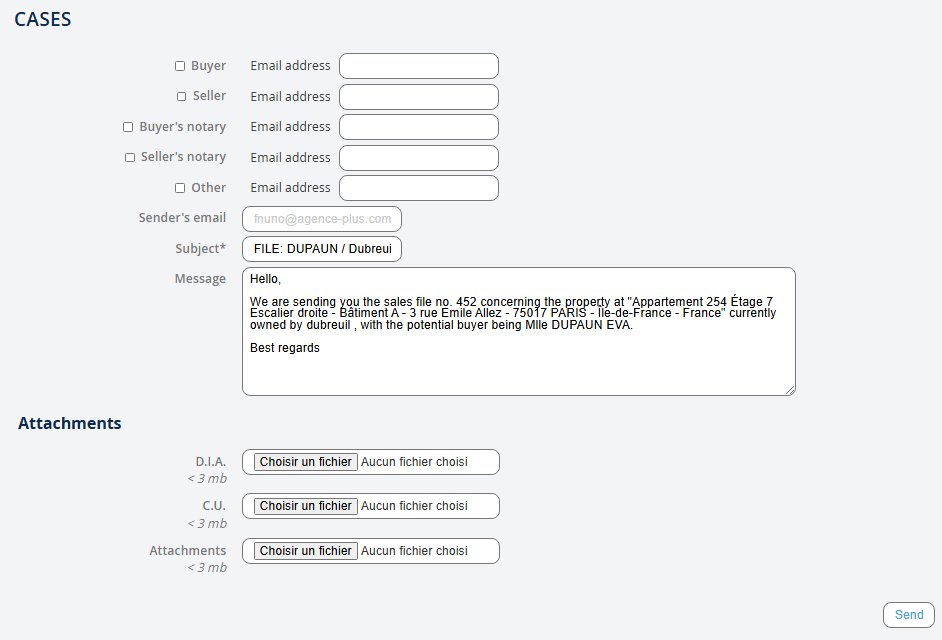
If the email addresses of contacts are already registered in Agence Plus, the Email address fields will be automatically filled. The subject and message are pre-filled by default, but you can modify them as needed. It is also possible to attach documents such as: "copy of identification documents", "marriage certificate" or others… Don’t forget to click on "Send".
If the email addresses of contacts are already registered in Agence Plus, the Email address fields will be automatically filled. The subject and message are pre-filled by default, but you can modify them as needed. It is also possible to attach documents such as: "copy of identification documents", "marriage certificate" or others… Don’t forget to click on "Send".
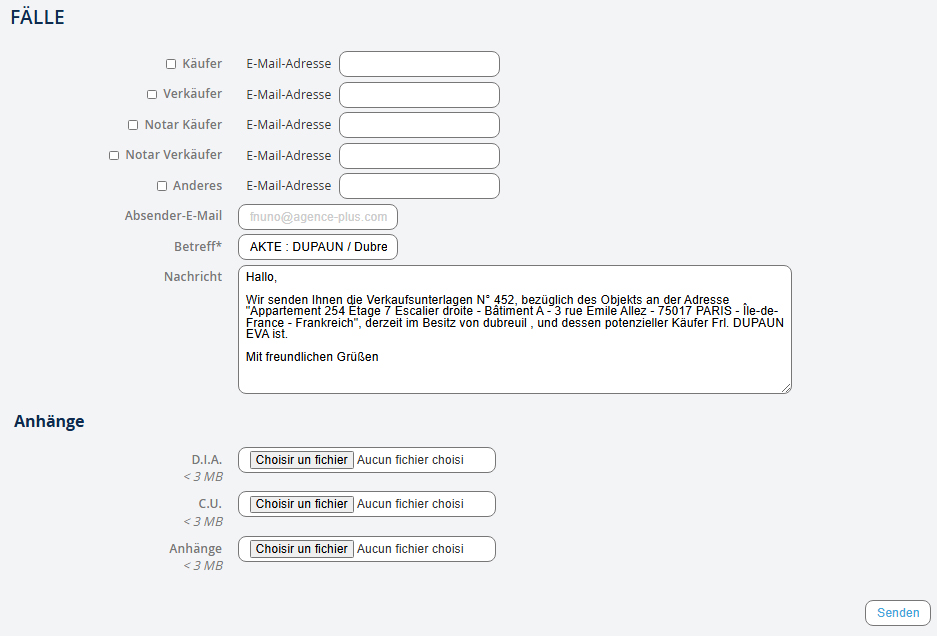
Wenn die E-Mail-Adressen der Kontakte bereits in Agence Plus gespeichert sind, werden die Felder E-Mail-Adresse automatisch ausgefüllt. Der Betreff und die Nachricht sind standardmäßig ausgefüllt, können jedoch nach Bedarf geändert werden. Es ist auch möglich, Anhänge wie "Kopie der Ausweisdokumente", "Heiratsurkunde" oder andere anzufügen… Vergessen Sie nicht, auf "Absenden" zu klicken.
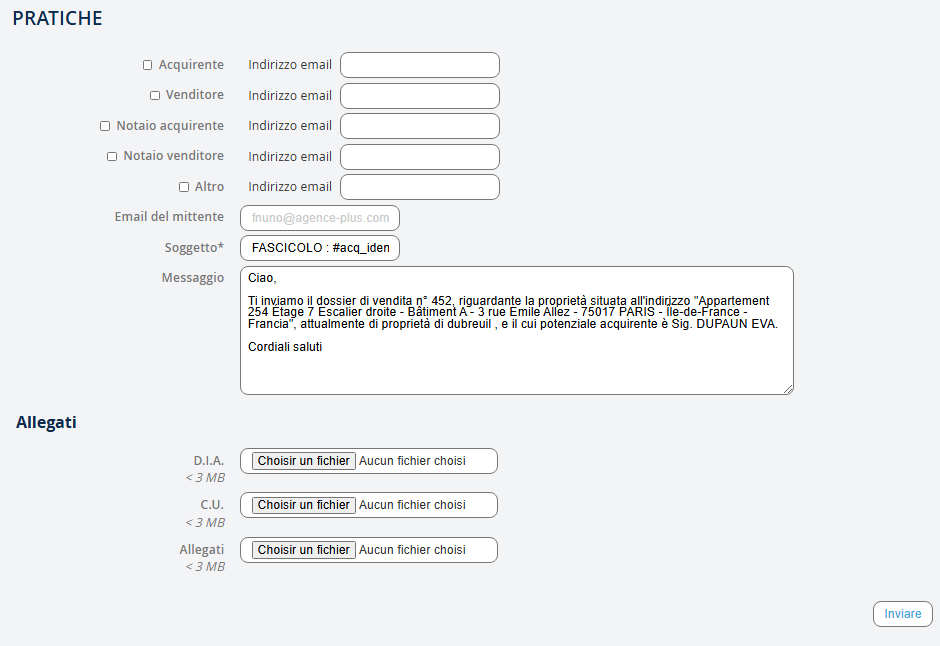
Se gli indirizzi email dei contatti sono già registrati in Agence Plus, i campi Indirizzo email verranno automaticamente compilati. Il soggetto e il messaggio sono precompilati per impostazione predefinita, ma puoi modificarli come preferisci. È anche possibile allegare documenti come: "copia dei documenti di identità", "certificato di matrimonio" o altri… Non dimenticare di fare clic su "Invia".
Se os endereços de e-mail dos contactos já estão registados no Agence Plus, os campos Endereço de e-mail serão automaticamente preenchidos. O assunto e a mensagem são preenchidos por defeito, mas pode alterá-los conforme necessário. Também é possível anexar documentos como: "cópia dos documentos de identidade", "certificado de casamento" ou outros… Não se esqueça de clicar em "Enviar".
Si las direcciones de correo electrónico de los contactos ya están registradas en Agence Plus, los campos de Dirección de correo electrónico se llenarán automáticamente. El asunto y el mensaje se completan por defecto, pero puede modificarlos según sea necesario. También es posible adjuntar documentos como: "copia de los documentos de identidad", "certificado de matrimonio" o demás… No olvide hacer clic en "Enviar".
Clore le dossier
Close the file
Close the file
Die Akte schließen
Chiudere il fascicolo
Fechar o ficheiro
Cerrar el archivo
La clôture d’un dossier sous offre ou sous promesse / compromis se fait en deux étapes :
Closing a file under offer or under promise/compromise is done in two steps:
Closing a file under offer or under promise/compromise is done in two steps:
Das Schließen einer Akte unter Angebot oder unter Versprechen / Kompromiss erfolgt in zwei Schritten:
La chiusura di un fascicolo sotto offerta o sotto promessa / compromesso avviene in due fasi:
O fecho de um ficheiro sob oferta ou sob promessa / compromisso é feito em duas etapas:
El cierre de un archivo bajo oferta o bajo promesa / compromiso se realiza en dos pasos:
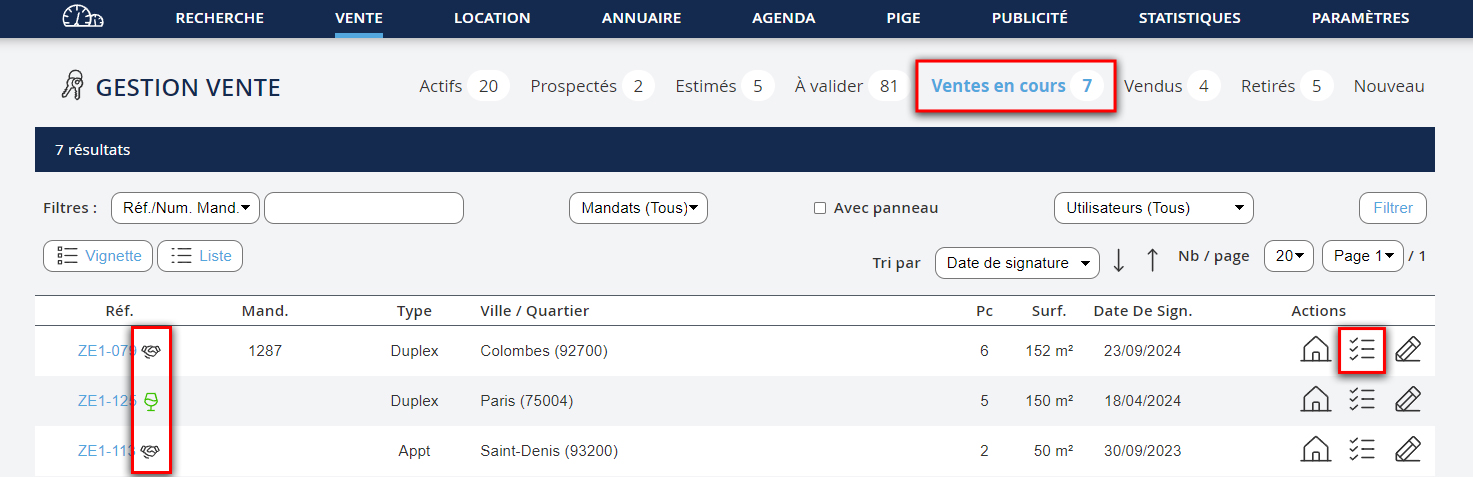
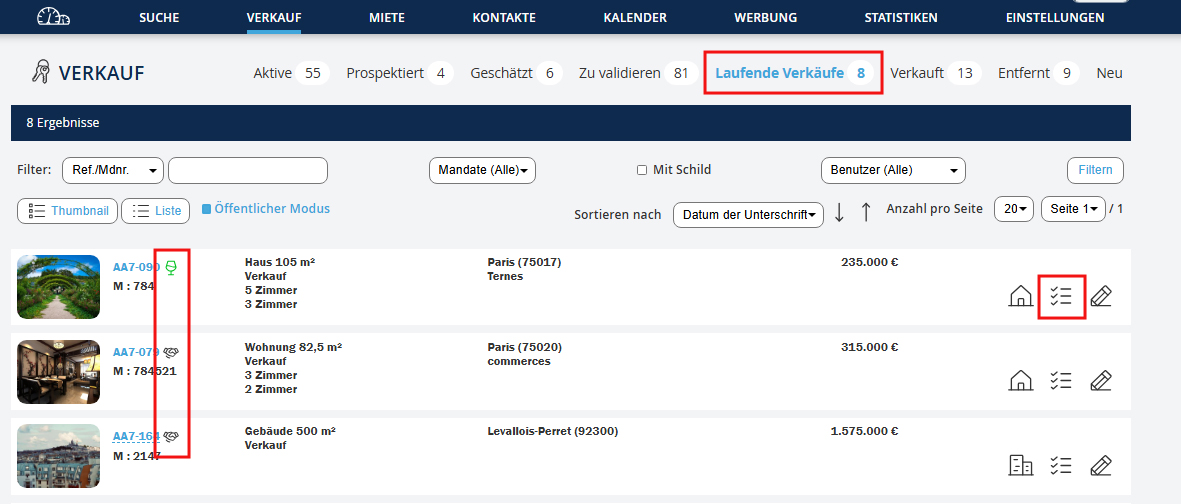
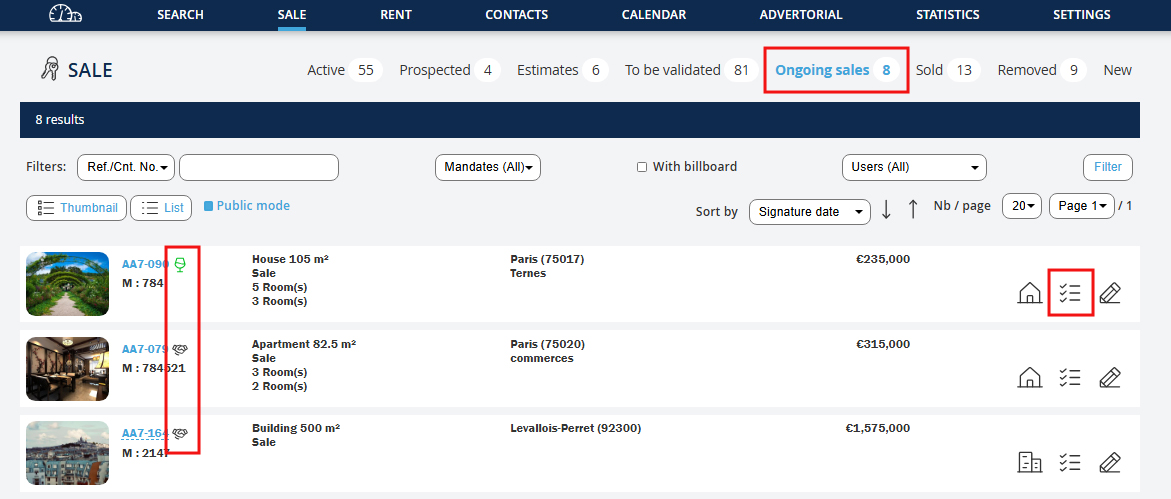
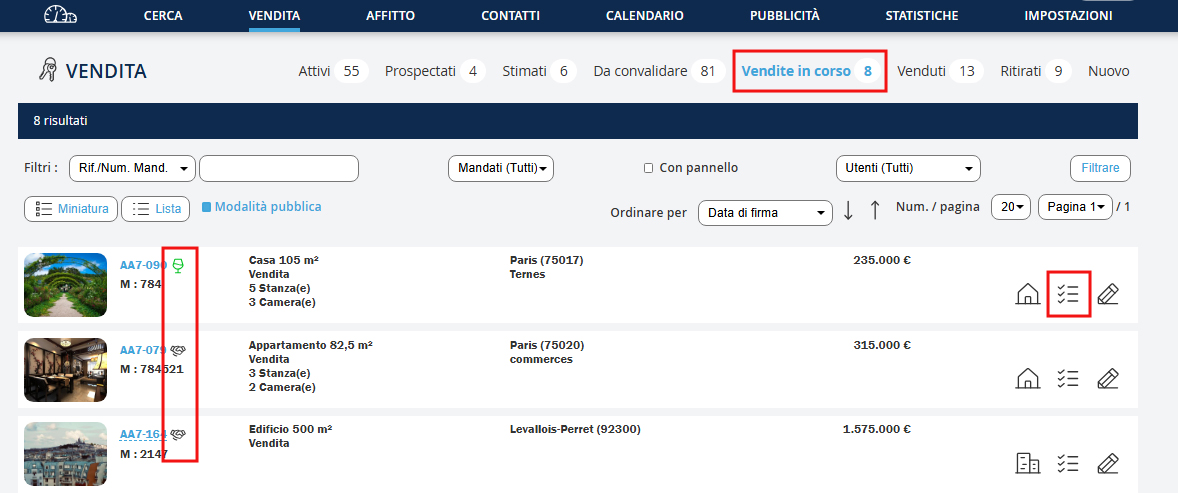
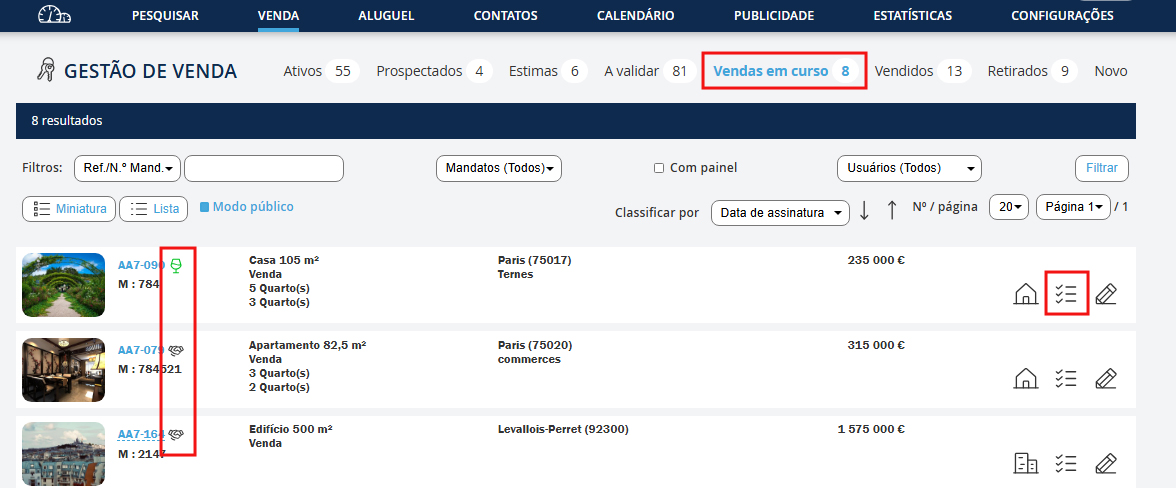
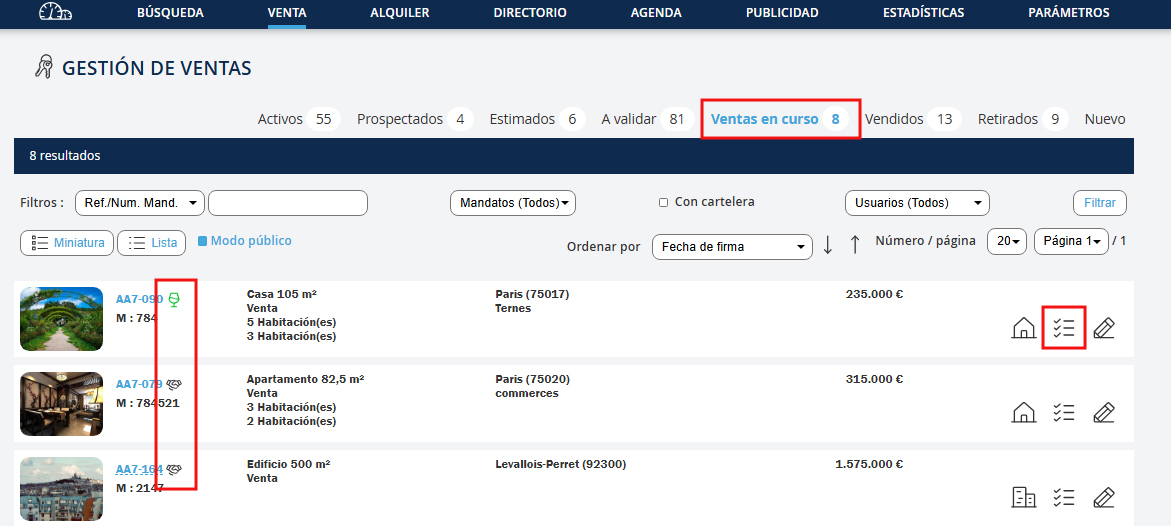
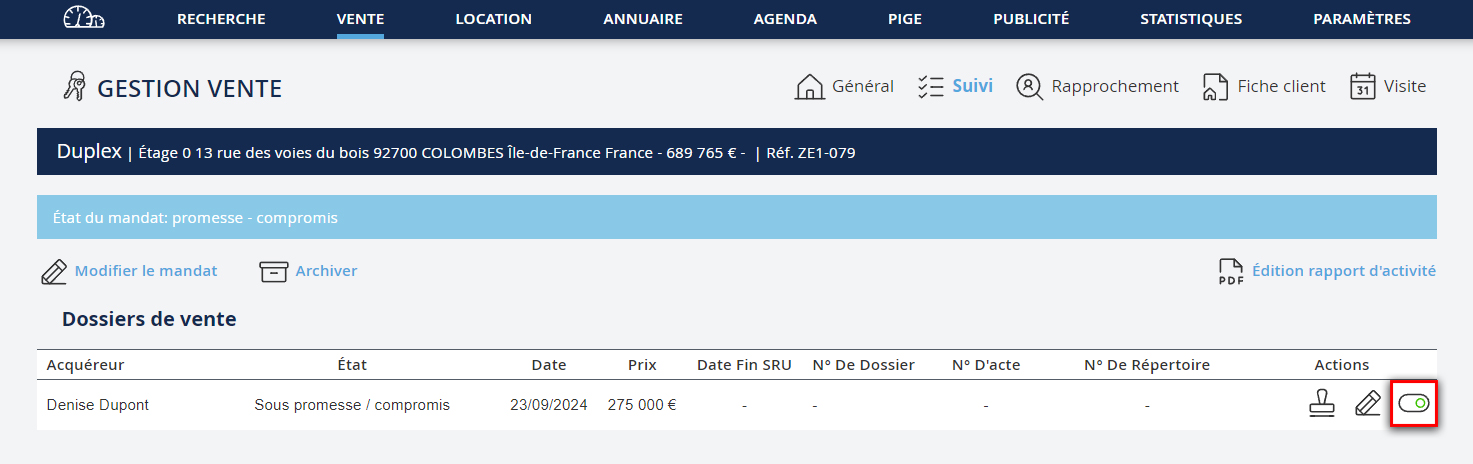
Etape 1 : accéder au dossier de vente
1. Cliquez sur "Vente" dans le menu,
2. Puis cliquez sur "Vente en cours" dans le sous-menu
3. Et allez dans le suivi du mandat concerné
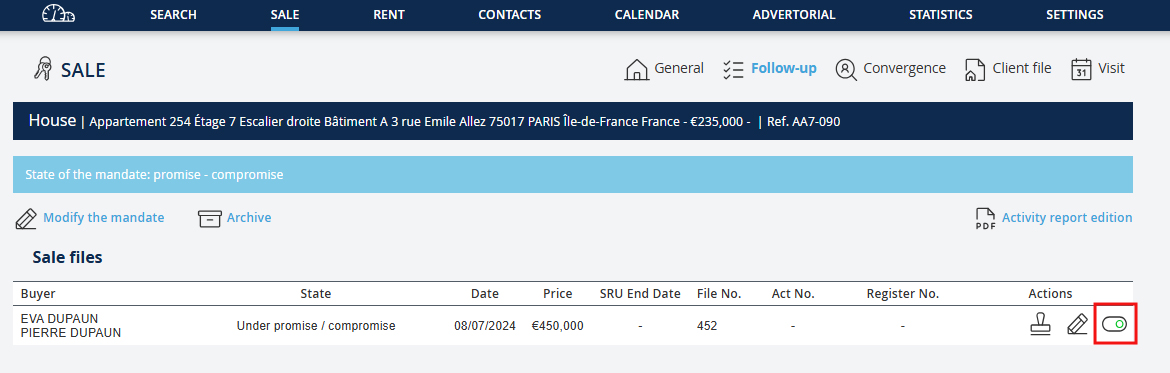
Step 1: Access the sales file
1. Click on "Sales" in the menu,
2. Then click on "Ongoing Sales" in the submenu
3. And go to the tracking of the concerned mandate
Step 1: Access the sales file
1. Click on "Sales" in the menu,
2. Then click on "Ongoing Sales" in the submenu
3. And go to the tracking of the concerned mandate
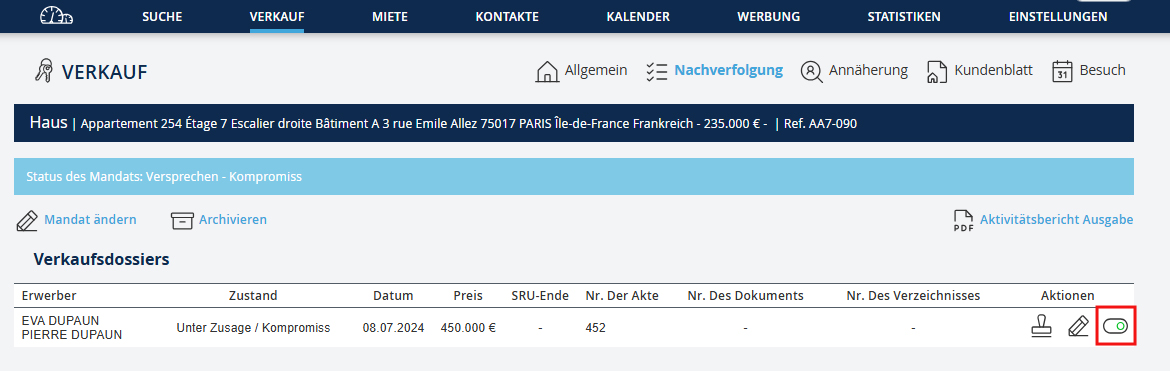
Schritt 1: Greifen Sie auf die Verkaufsakte zu
1. Klicken Sie auf "Verkauf" im Menü,
2. Klicken Sie dann auf "Laufende Verkäufe" im Untermenü
3. Gehen Sie zum Verlauf des betroffenen Mandats
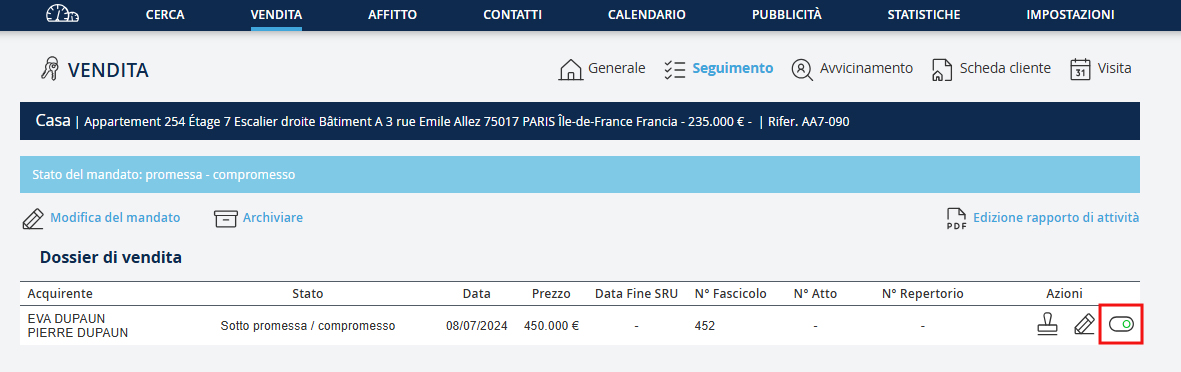
Fase 1: Accedi al fascicolo di vendita
1. Fai clic su "Vendite" nel menu,
2. Poi fai clic su "Vendite in corso" nel sottomenù
3. E vai al monitoraggio del mandato interessato
Passo 1: Aceder ao ficheiro de vendas
1. Clique em "Vendas" no menu,
2. Depois clique em "Vendas em curso" no submenu
3. E vá para o acompanhamento do mandato em questão
Paso 1: Acceder al archivo de ventas
1. Haga clic en "Ventas" en el menú,
2. Luego haga clic en "Ventas en curso" en el submenú
3. Y vaya al seguimiento del mandato correspondiente
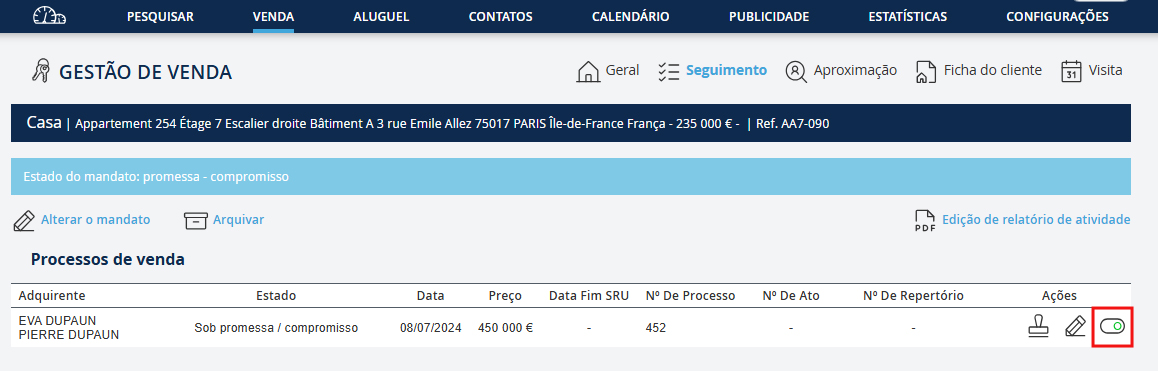
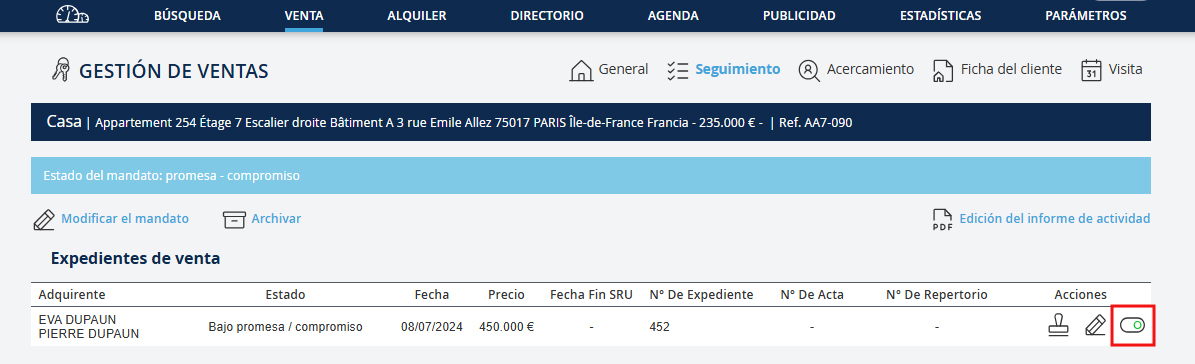
Etape 2 : clôturer le dossier
- Cliquez sur l’icône 
Step 2: Close the file
- Click on the icon
Step 2: Close the file
- Click on the icon
Schritt 2: Die Akte schließen
- Klicken Sie auf das Symbol
Fase 2: Chiudere il fascicolo
- Fai clic sull'icona
Passo 2: Fechar o ficheiro
- Clique no ícone
Paso 2: Cerrar el archivo
- Haga clic en el ícono
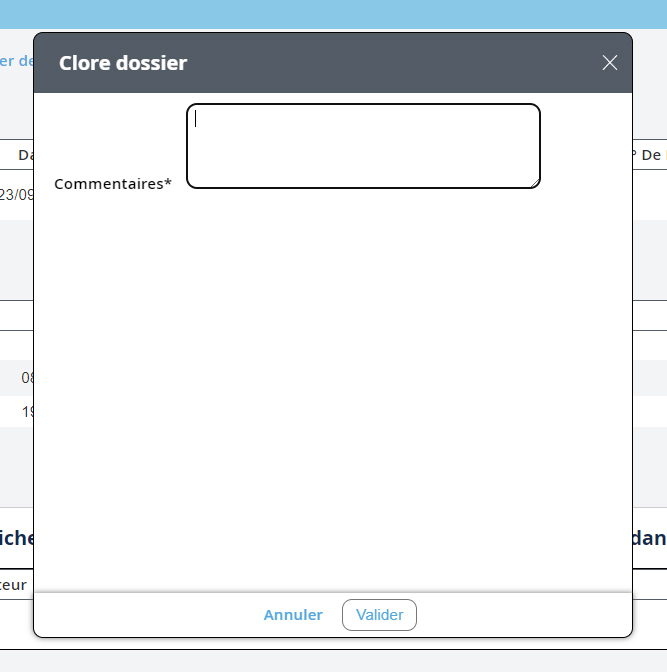
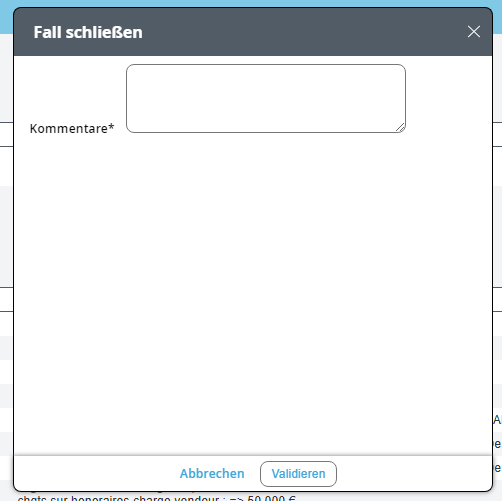
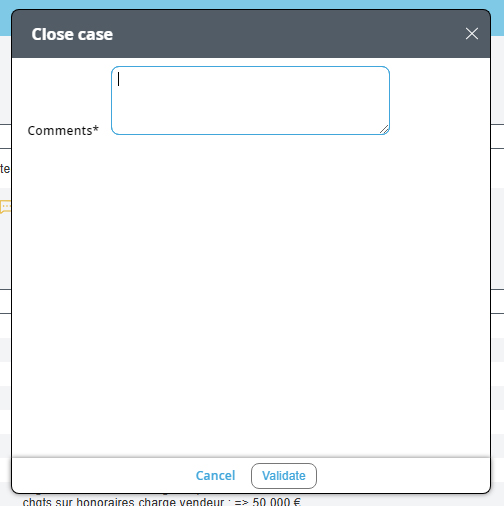
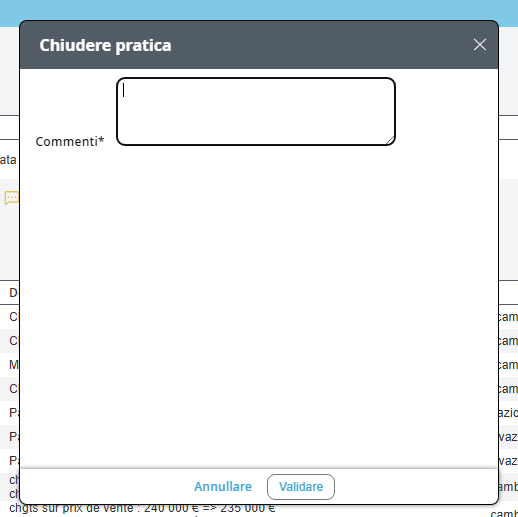
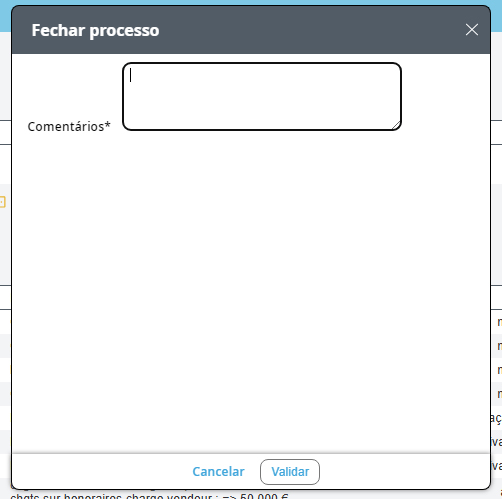
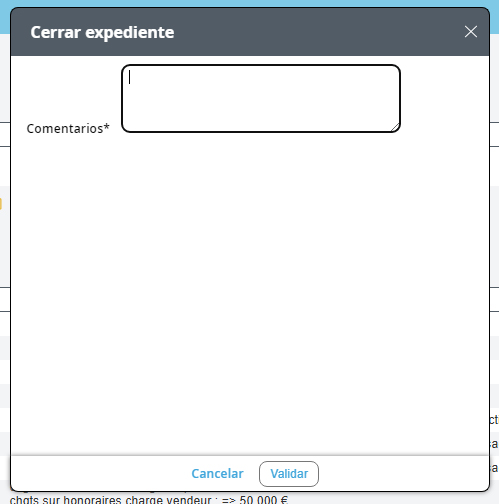
La fenêtre ci-contre s’ouvre pour vous permettre de remplir un commentaire tel que : - Changement d’avis de l’acquéreur, - Contre visite négative, - Prêt refusé par la banque, - etc. Il ne vous reste plus qu’à "Valider" la rupture de votre dossier.
The window next to this opens to allow you to fill in a comment such as: - Change of mind of the buyer, - Negative second visit, - Loan refused by the bank, - etc. All you need to do is "Confirm" the closure of your file.
The window next to this opens to allow you to fill in a comment such as: - Change of mind of the buyer, - Negative second visit, - Loan refused by the bank, - etc. All you need to do is "Confirm" the closure of your file.
Das Fenster nebenan öffnet sich, um es Ihnen zu ermöglichen, einen Kommentar auszufüllen, wie z.B.: - Meinungsänderung des Käufers, - Negative Zweitbesichtigung, - Kredit von der Bank abgelehnt, - usw. Klicken Sie auf "Bestätigen" für den Abschluss Ihrer Akte.
La finestra accanto si apre per permetterti di inserire un commento come: - Cambio di idea da parte dell'acquirente, - Visita negativa, - Prestito rifiutato dalla banca, - ecc. Devi solo cliccare su "Confermare" la chiusura del fascicolo.
A janela ao lado abre para permitir que você preencha um comentário como: - Mudança de opinião do comprador, - Visita negativa, - Empréstimo recusado pelo banco, - etc. Tudo o que precisa fazer é clicar em "Confirmar" para fechar o seu ficheiro.
La ventana junto a esta se abre para permitirle rellenar un comentario como: - Cambio de opinión del comprador, - Visita negativa, - Préstamo rechazado por el banco, - etc. Solo necesita hacer clic en "Confirmar" para cerrar su archivo.
A propos de la clôture d’un dossier de vente Quand vous clôturez un dossier, cela supprime le dossier de vente. Le mandat n’étant plus sous offre ni sous promesse / compromis, il retourne directement dans les mandats actifs.
About closing a sales file When you close a file, it deletes the sales file. The mandate is no longer under offer nor under promise/compromise, and it returns directly to the active mandates.
About closing a sales file When you close a file, it deletes the sales file. The mandate is no longer under offer nor under promise/compromise, and it returns directly to the active mandates.
Über das Schließen einer Verkaufsakte Wenn Sie eine Akte schließen, wird die Verkaufsakte gelöscht. Das Mandat ist nicht mehr unter Angebot oder unter Versprechen/Kompromiss und kehrt direkt zu den aktiven Mandaten zurück.
Informazioni sulla chiusura di un fascicolo di vendita Quando chiudi un fascicolo, viene eliminato il fascicolo di vendita. Il mandato non è più sotto offerta né sotto promessa/compromesso, ma torna direttamente nei mandati attivi.
Sobre o fecho de um ficheiro de vendas Quando fecha um ficheiro, ele apaga o ficheiro de vendas. O mandato já não está sob oferta nem sob promessa/compromisso, e retorna diretamente para os mandatos ativos.
Acerca del cierre de un archivo de ventas Cuando cierra un archivo, se elimina el archivo de ventas. El mandato ya no está bajo oferta ni bajo promesa/compromiso, y regresa directamente a los mandatos activos.