Le publipostage
Mail merge
Der Serienbrief
La stampa unione
A mala direta
El correo directo
Préparation du modèle
Preparing the template
Vorbereitung der Vorlage
Preparazione del modello
Preparação do modelo
Preparación del modelo
Le publipostage s’effectue en 2 étapes :
- La création d’un modèle de documents
- La sélection des contacts pour le publipostage
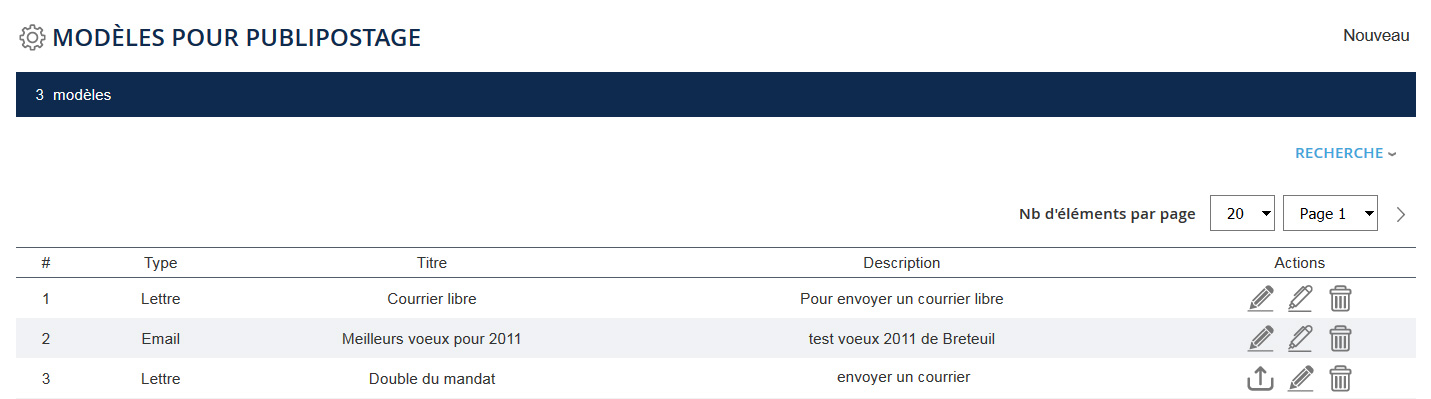
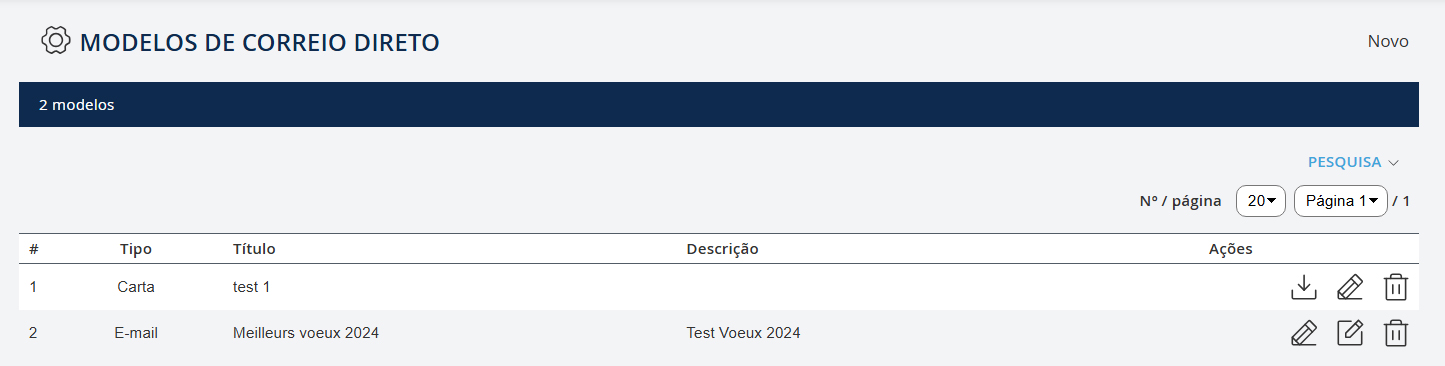
La création du modèle s’effectue en allant dans le menu "Paramètres / Modèles pour publipostage":
Dans cette partie, vous pouvez créer des modèles pour le publipostage.
Pour créer un nouveau modèle, cliquez sur "Nouveau"
Mail merge is done in 2 steps:
- Creating a template of documents
- Selecting contacts for the mail merge
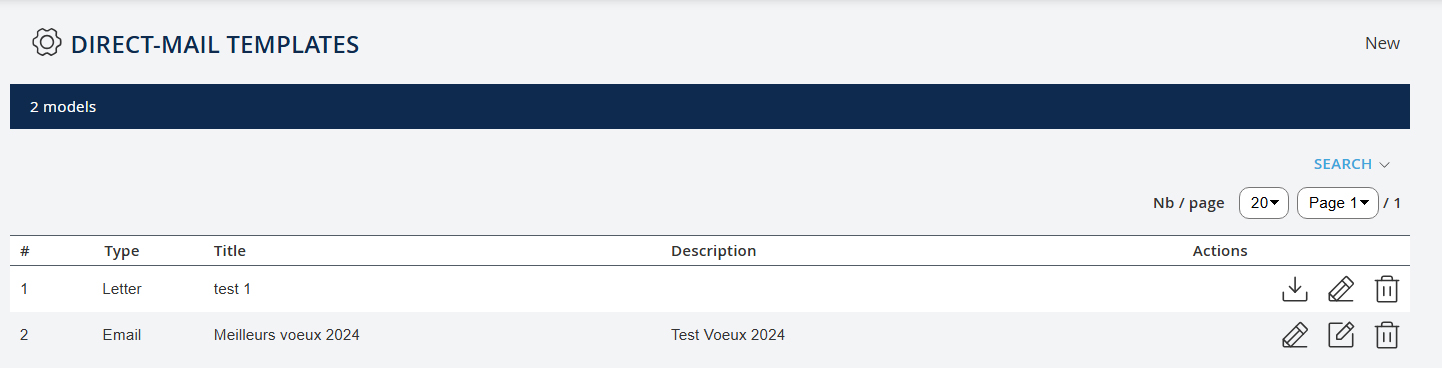
The template is created by going to the menu "Settings / Templates for mail merge":
In this section, you can create templates for mail merge.
To create a new template, click "New"
Der Serienbrief wird in 2 Schritten durchgeführt:
- Die Erstellung einer Vorlage von Dokumenten
- Auswahl der Kontakte für den Serienbrief
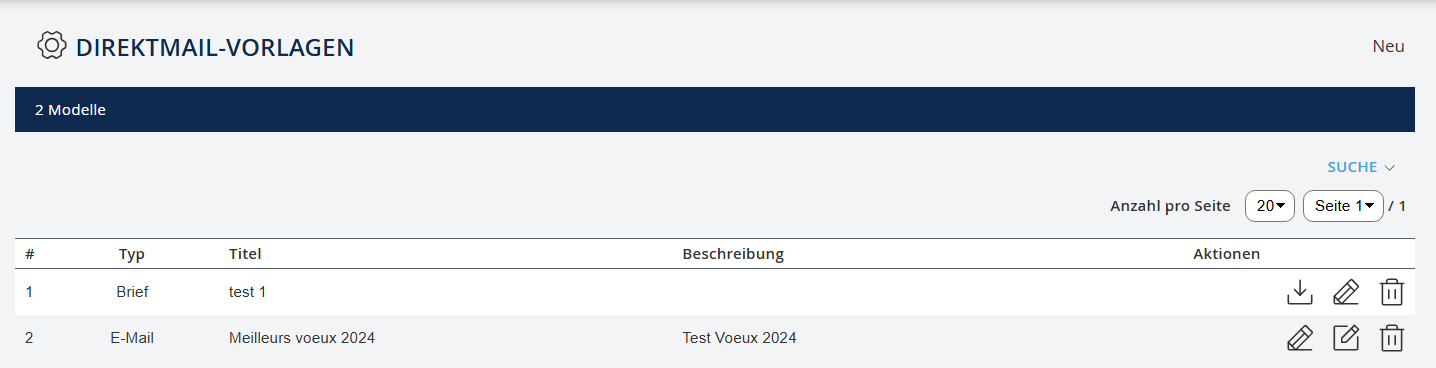
Die Vorlage wird erstellt, indem Sie ins Menü "Einstellungen / Vorlagen für Serienbriefe" gehen:
In diesem Bereich können Sie Vorlagen für Serienbriefe erstellen.
Um eine neue Vorlage zu erstellen, klicken Sie auf "Neu"
La stampa unione avviene in 2 fasi:
- La creazione di un modello di documenti
- Selezione dei contatti per la stampa unione
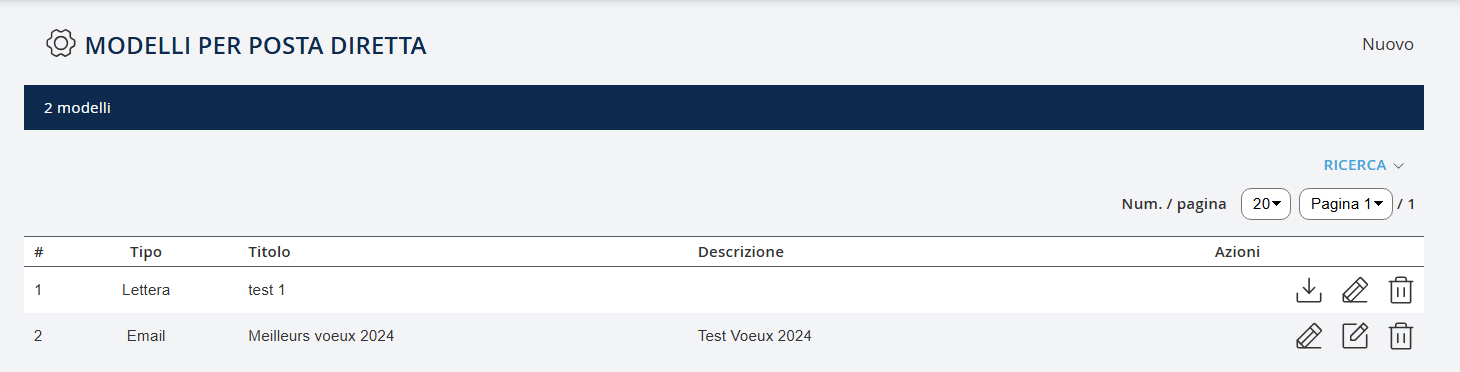
La creazione del modello avviene andando nel menu "Impostazioni / Modelli per stampa unione":
In questa sezione puoi creare modelli per la stampa unione.
Per creare un nuovo modello, clicca su "Nuovo"
A mala direta é feita em 2 etapas:
- A criação de um modelo de documentos
- Seleção de contatos para a mala direta
A criação do modelo é feita indo no menu "Configurações / Modelos para mala direta":
Nesta seção, você pode criar modelos para mala direta.
Para criar um novo modelo, clique em "Novo"
El correo directo se realiza en 2 pasos:
- La creación de una plantilla de documentos
- Selección de contactos para el correo directo
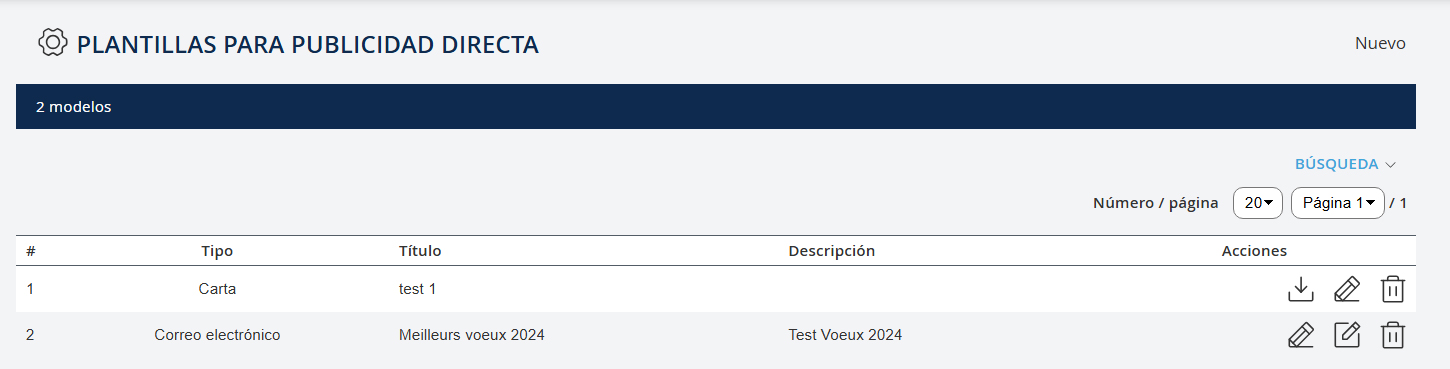
La creación de la plantilla se realiza yendo al menú "Configuración / Plantillas para correo directo":
En esta sección, puede crear plantillas para el correo directo.
Para crear una nueva plantilla, haga clic en "Nuevo"
Sélectionnez ensuite ce que vous désirez créer : modèle d’email ou modèle de lettre.
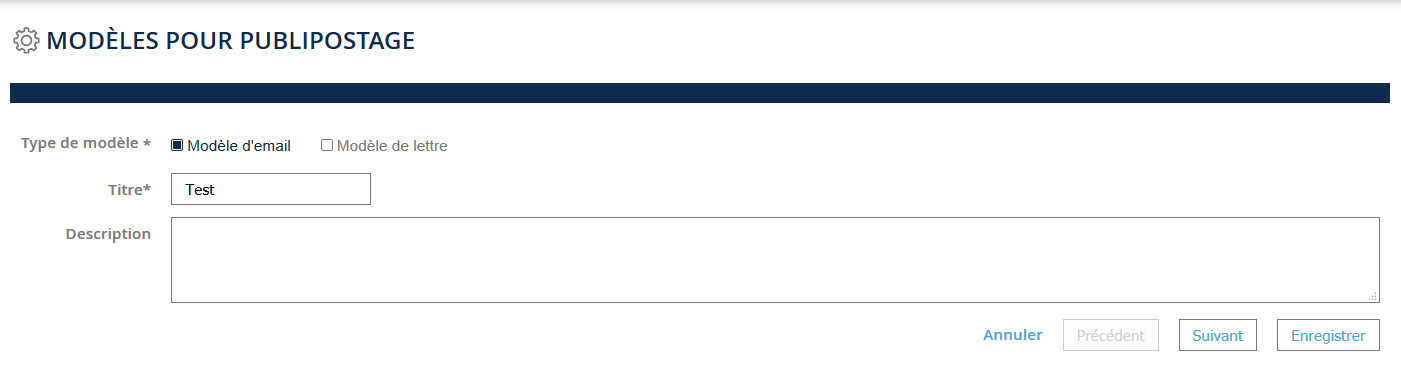
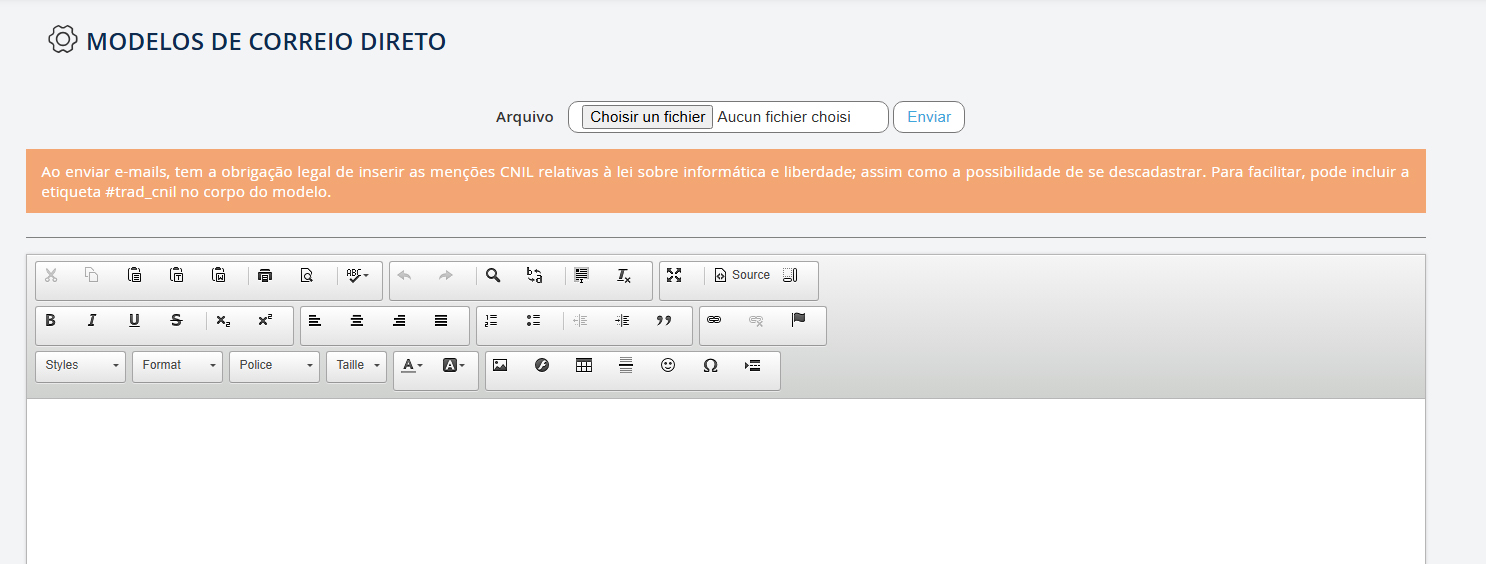
1. Modèle d’email Pour enregistrer un nouveau modèle d’email, cliquez sur "Modèle d’email" Ensuite, renseignez un titre et éventuellement une description puis cliquez sur "Suivant"
Then select what you want to create: email template or letter template.
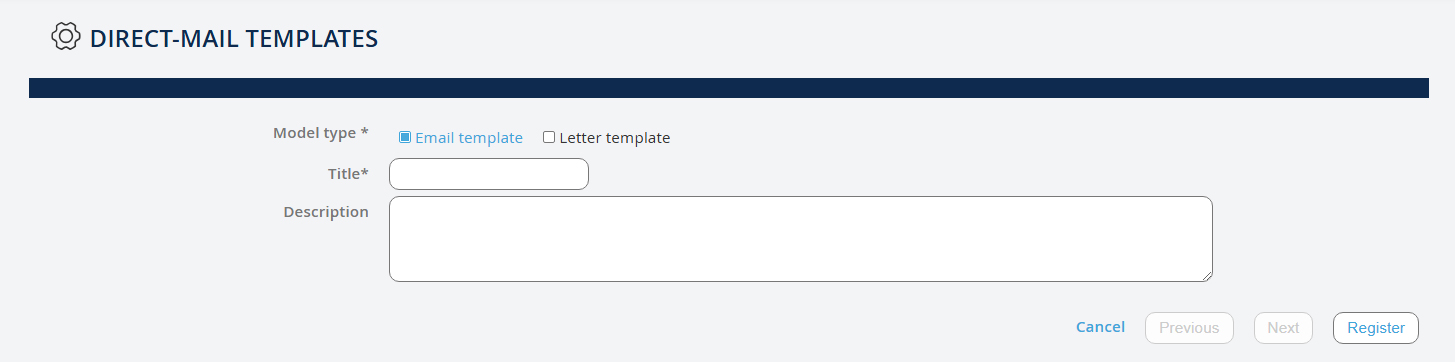
1. Email template To save a new email template, click "Email template"
Then, enter a title and optionally a description, and click "Next"
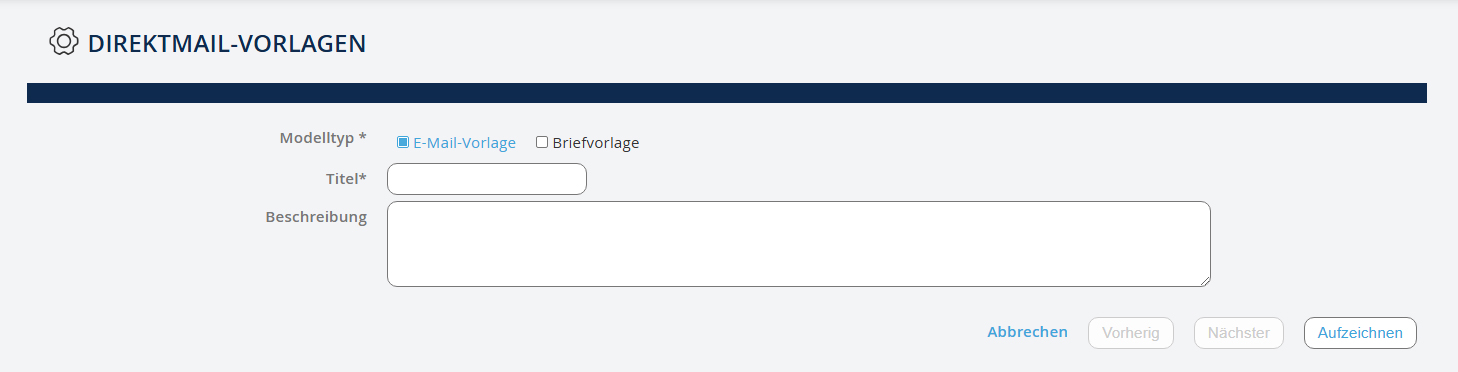
Wählen Sie anschließend aus, was Sie erstellen möchten: E-Mail-Vorlage oder Briefvorlage.
1. E-Mail-Vorlage Um eine neue E-Mail-Vorlage zu speichern, klicken Sie auf "E-Mail-Vorlage"
Geben Sie dann einen Titel und optional eine Beschreibung ein und klicken Sie auf "Weiter"
Successivamente, seleziona cosa desideri creare: modello di email o modello di lettera.
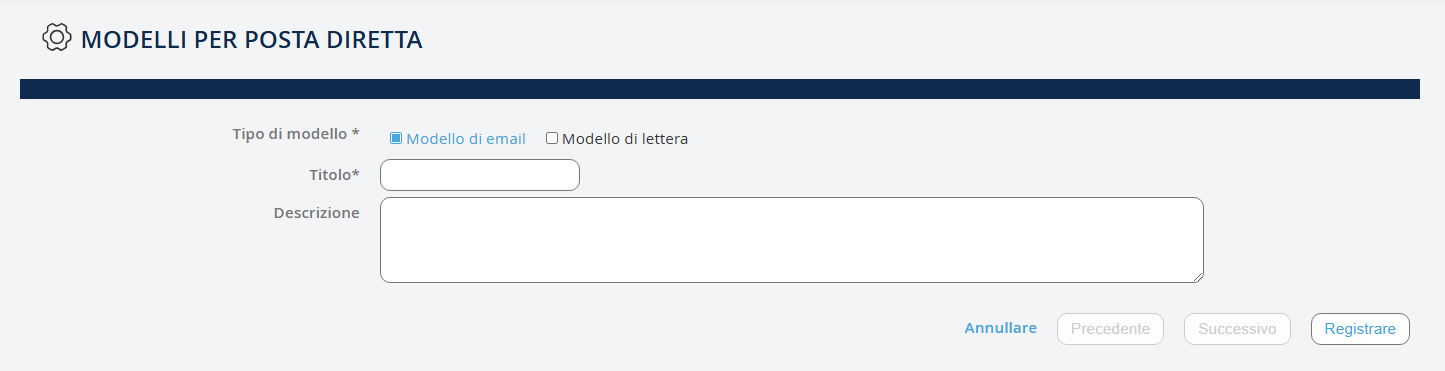
1. Modello di email Per salvare un nuovo modello di email, fai clic su "Modello di email"
Successivamente, inserisci un titolo e opzionalmente una descrizione, quindi clicca su "Avanti"
Depois, selecione o que deseja criar: modelo de e-mail ou modelo de carta.
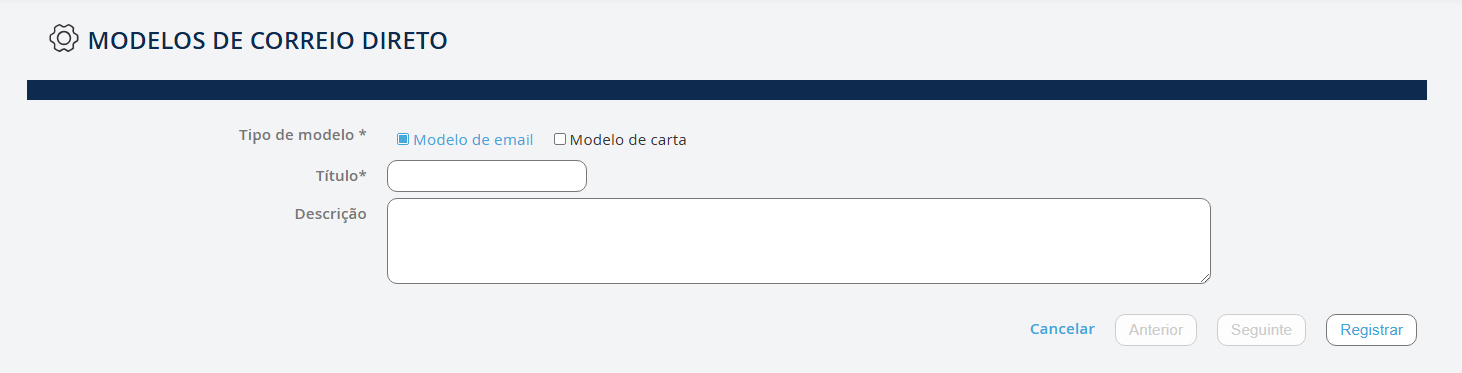
1. Modelo de e-mail Para salvar um novo modelo de e-mail, clique em "Modelo de e-mail"
Em seguida, insira um título e opcionalmente uma descrição, e clique em "Seguinte"
A continuación, seleccione lo que desea crear: plantilla de correo electrónico o plantilla de carta.
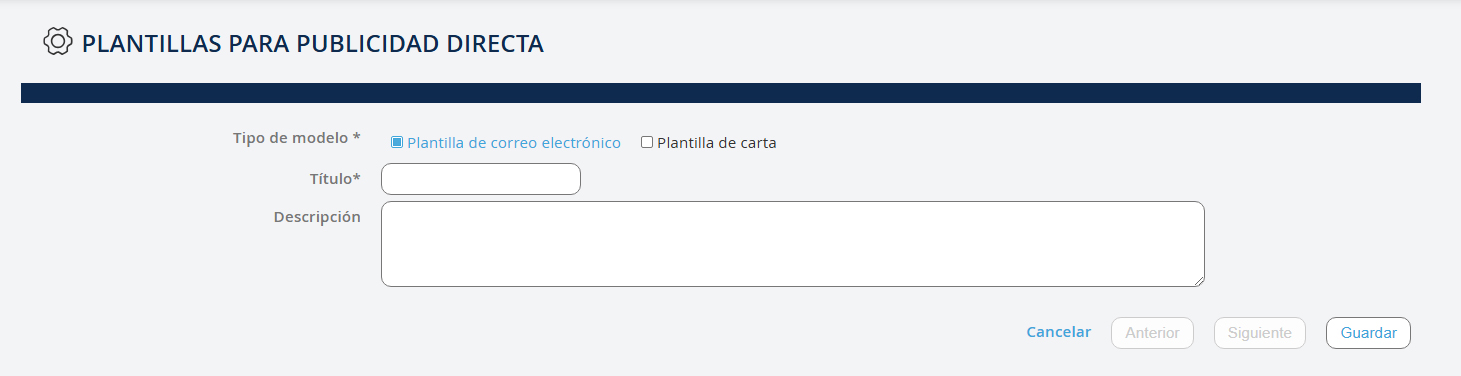
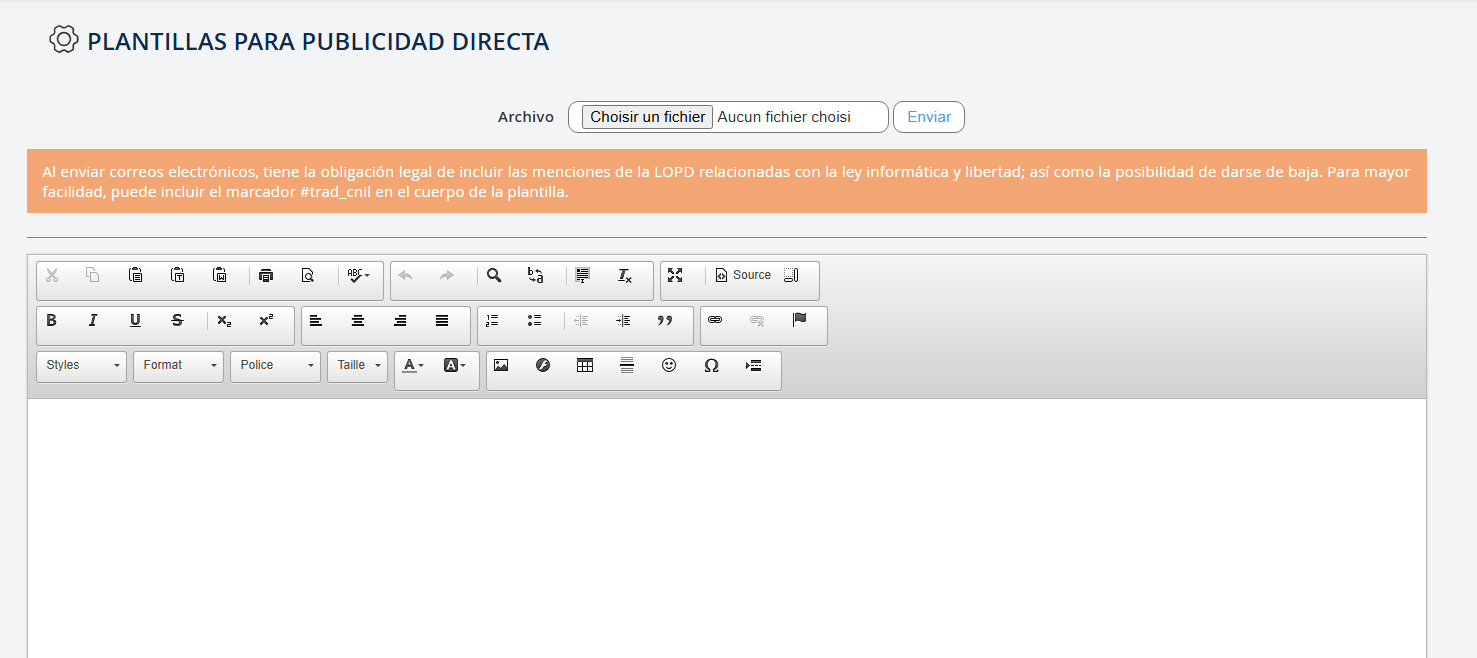
1. Plantilla de correo electrónico Para guardar una nueva plantilla de correo electrónico, haga clic en "Plantilla de correo electrónico"
Luego, ingrese un título y opcionalmente una descripción, y haga clic en "Siguiente"
Créez votre modèle d’email qui sera envoyé en publipostage puis cliquez sur "Enregistrer"
Create your email template that will be sent in the mail merge and then click "Save"
Erstellen Sie Ihre E-Mail-Vorlage, die im Serienbrief versendet wird, und klicken Sie dann auf "Speichern"
Crea il tuo modello di email che sarà inviato nella stampa unione e poi clicca su "Salva"
Crie o seu modelo de e-mail que será enviado na mala direta e depois clique em "Salvar"
Cree su plantilla de correo electrónico que se enviará en el correo directo y luego haga clic en "Guardar"
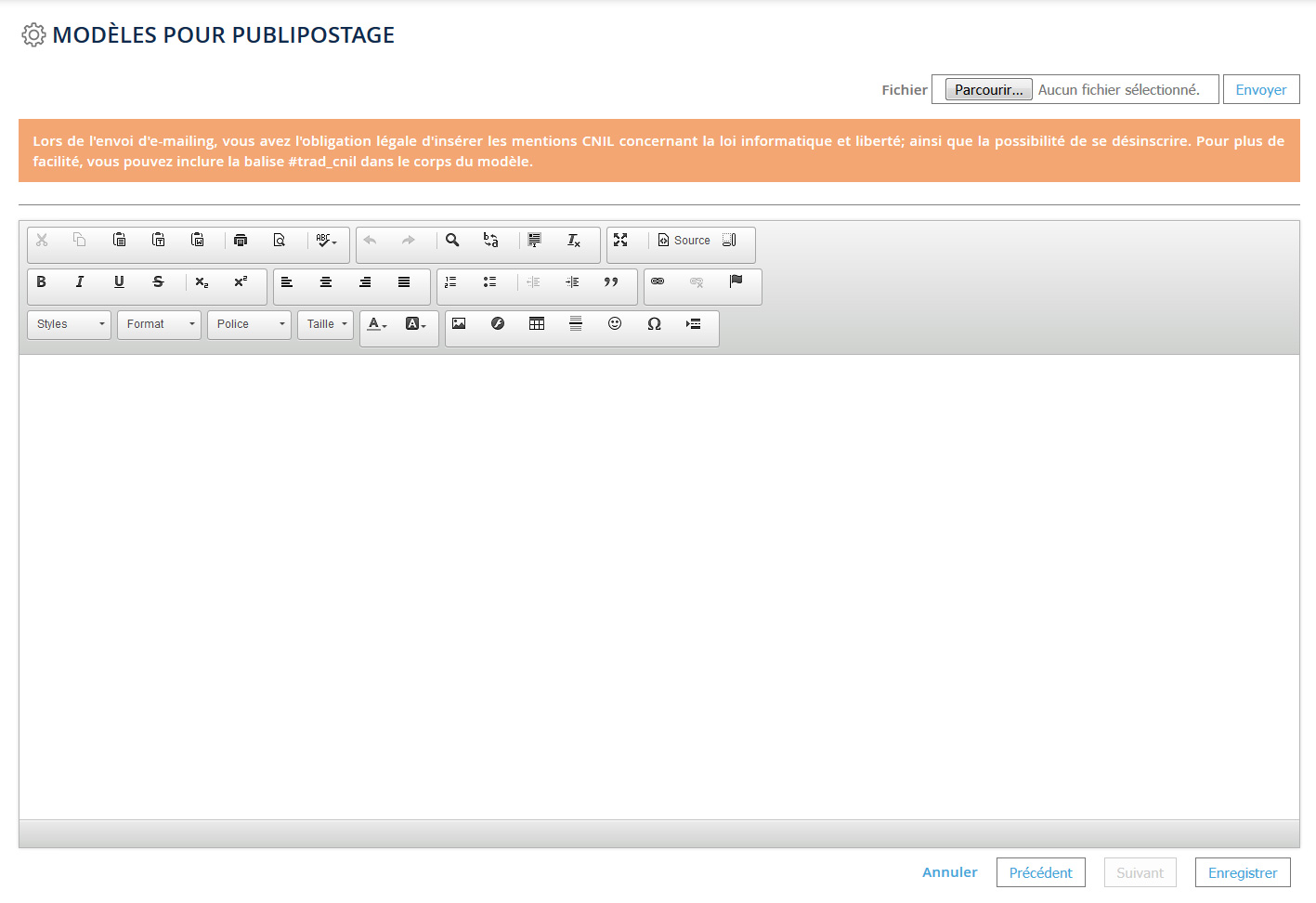
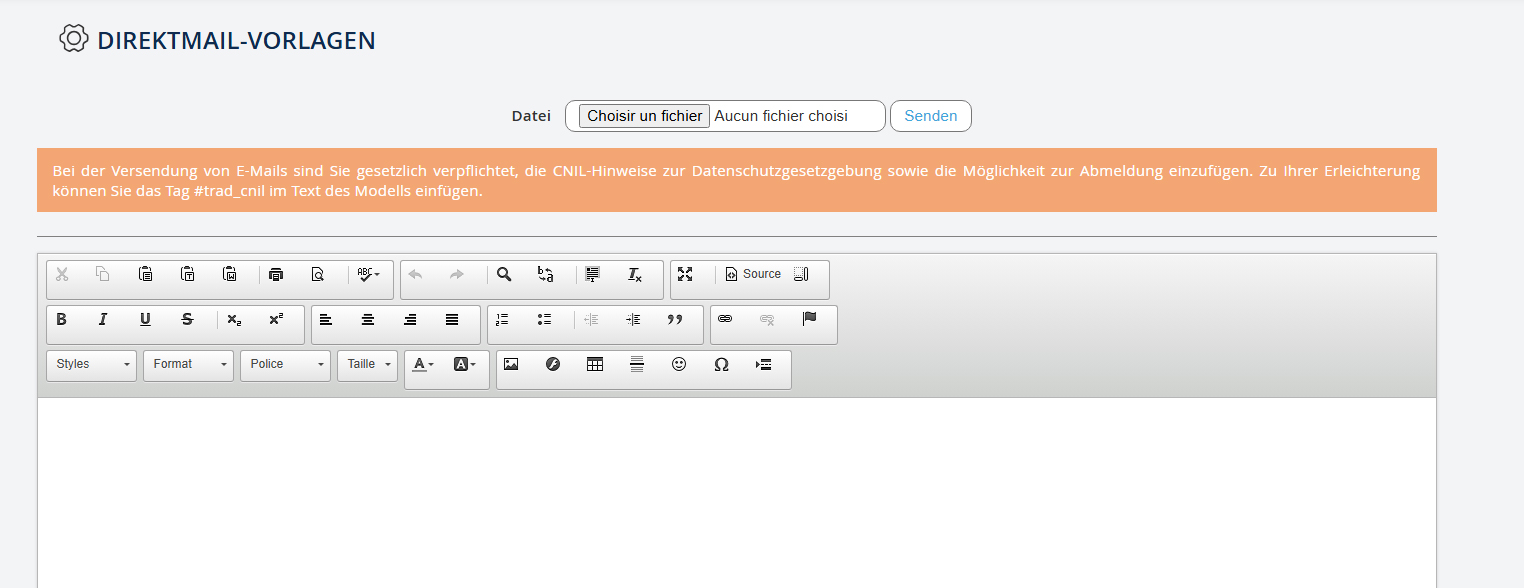
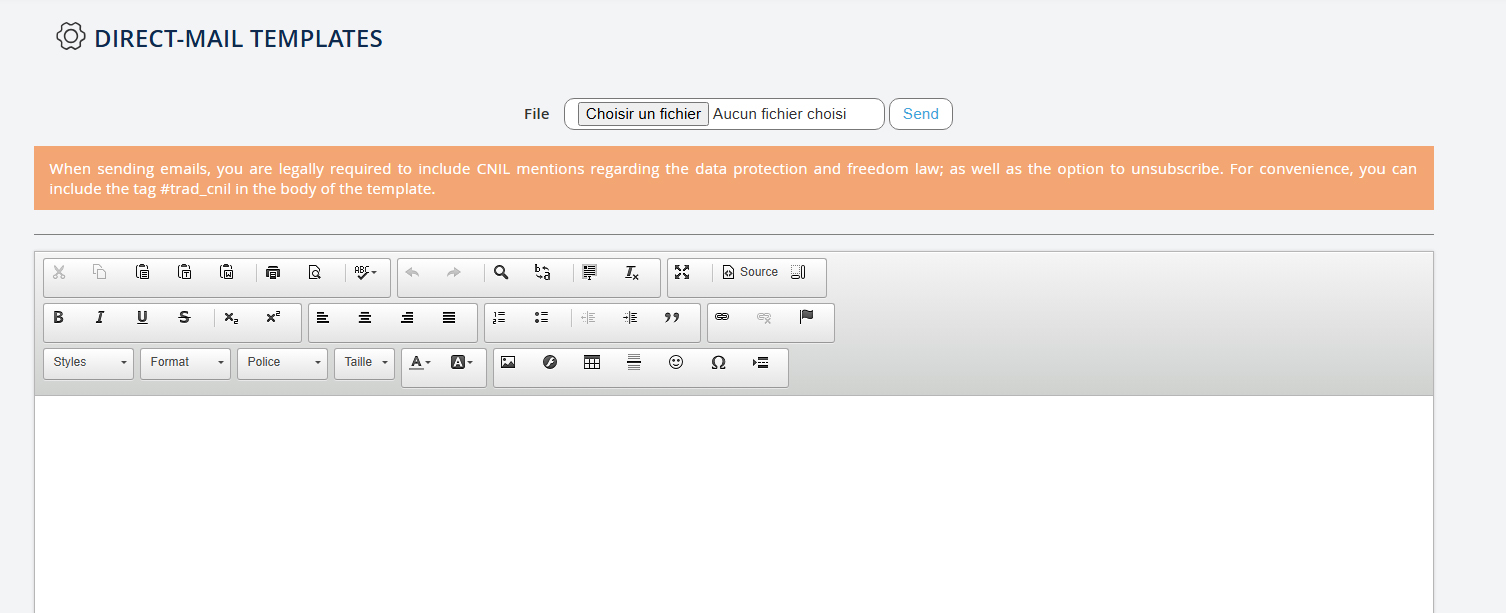
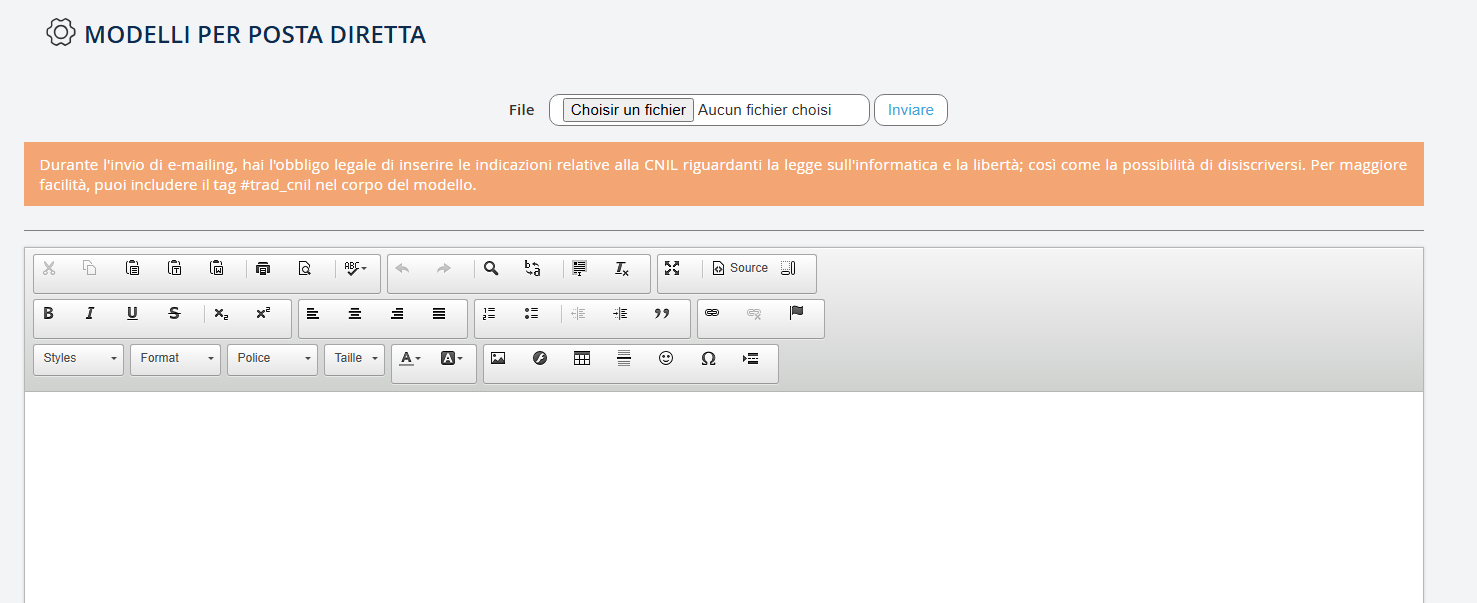
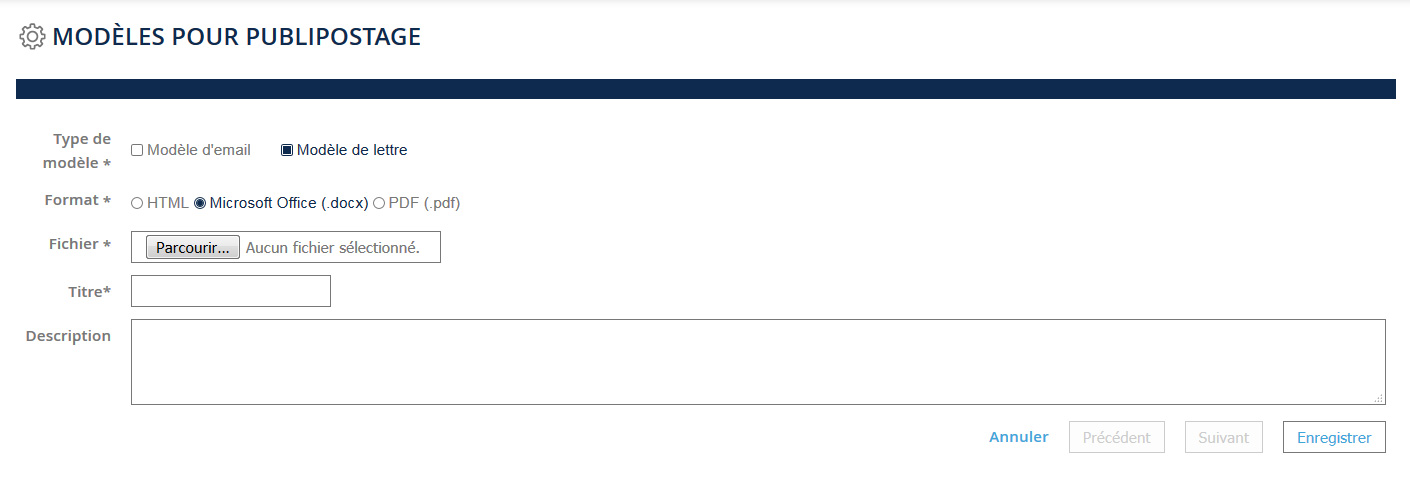
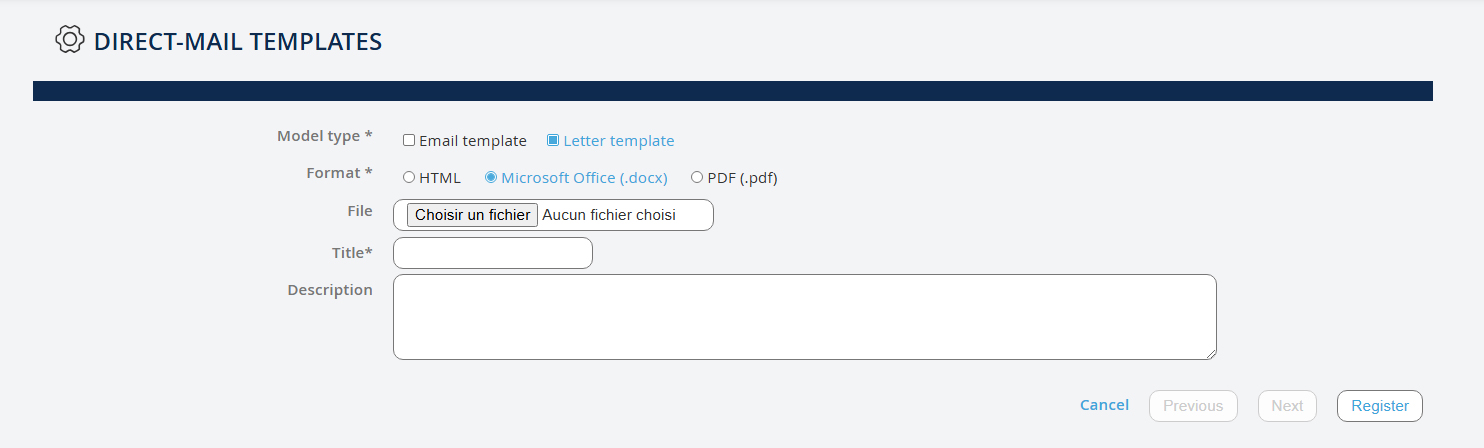
2. Modèle de lettre Pour enregistrer un nouveau modèle de lettre : - sélectionnez Modèle de lettre - puis sélectionnez le type de modèle de lettre : HTML ou Microsoft Office (.docx) - Allez récupérer avec la touche parcourir - Votre modèle de lettre déjà enregistré au préalable sur votre ordinateur. Renseignez un titre et éventuellement une description puis cliquez sur "Enregistrer"
2. Letter template To save a new letter template: - select Letter template - then select the type of letter template: HTML or Microsoft Office (.docx) - Browse to retrieve - Your letter template already saved on your computer. Enter a title and optionally a description, then click "Save"
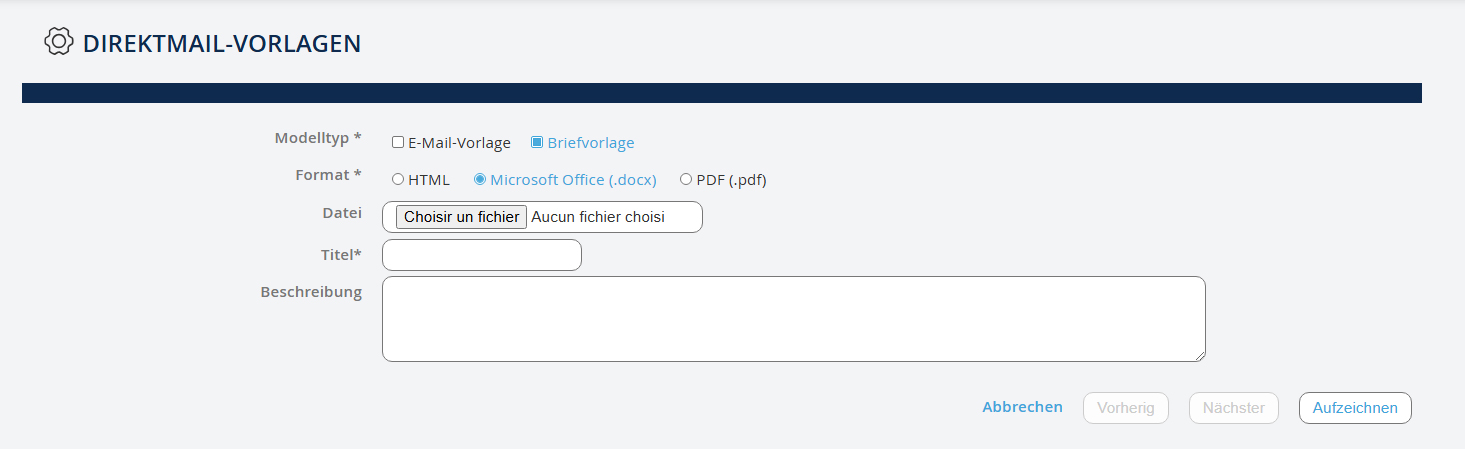
2. Briefvorlage Um eine neue Briefvorlage zu speichern: - wählen Sie Briefvorlage - wählen Sie dann den Typ der Briefvorlage: HTML oder Microsoft Office (.docx) - Durchsuchen Sie, um zu laden - Ihre Briefvorlage, die bereits auf Ihrem Computer gespeichert ist. Geben Sie einen Titel ein und optional eine Beschreibung, dann klicken Sie auf "Speichern"
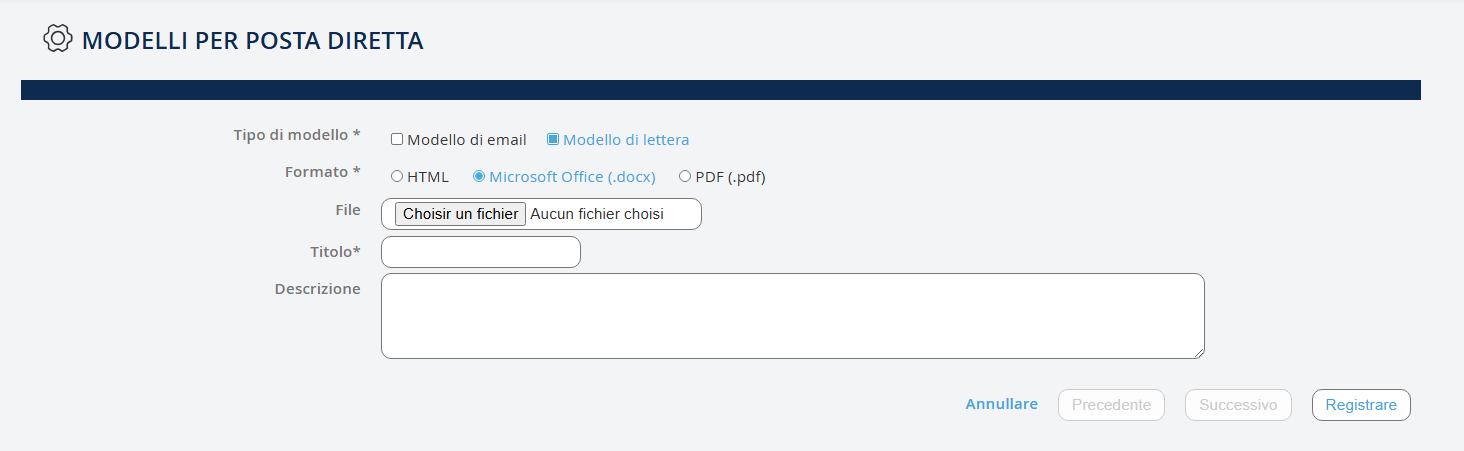
2. Modello di lettera Per salvare un nuovo modello di lettera: - seleziona Modello di lettera - quindi seleziona il tipo di modello di lettera: HTML o Microsoft Office (.docx) - Vai a cercare con il tasto sfoglia - Il tuo modello di lettera già salvato precedentemente sul tuo computer. Inserisci un titolo e opzionalmente una descrizione, quindi clicca su "Salva"
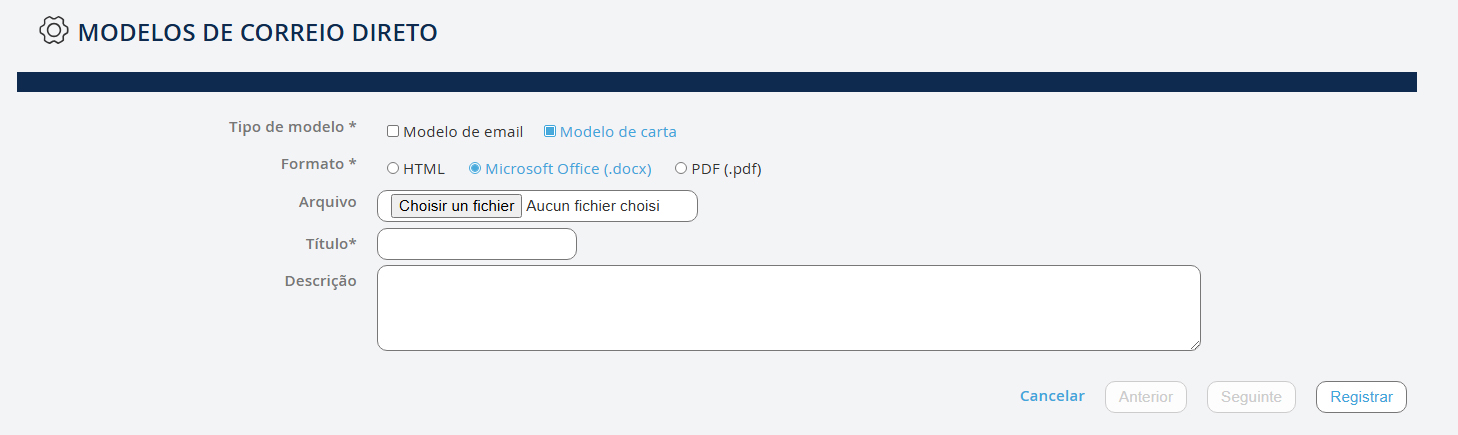
2. Modelo de carta Para salvar um novo modelo de carta: - selecione Modelo de carta - em seguida, selecione o tipo de modelo de carta: HTML ou Microsoft Office (.docx) - Navegue para recuperar - O seu modelo de carta já salvo anteriormente no seu computador. Insira um título e, opcionalmente, uma descrição, depois clique em "Salvar"
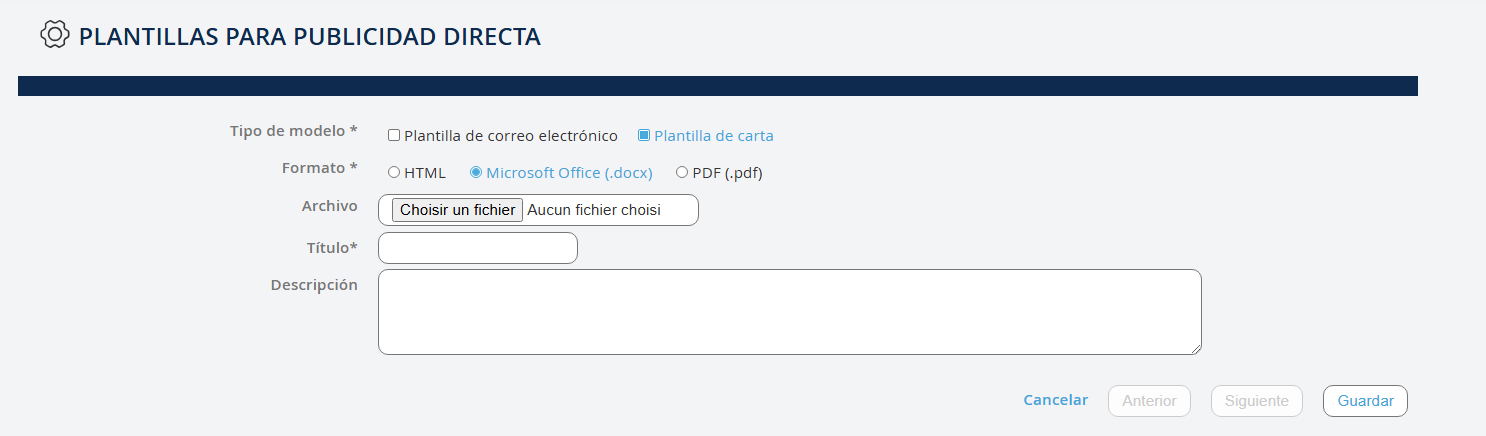
2. Plantilla de carta Para guardar una nueva plantilla de carta: - seleccione Plantilla de carta - luego seleccione el tipo de plantilla de carta: HTML o Microsoft Office (.docx) - Vaya a buscar usando el botón explorar - Su plantilla de carta previamente guardada en su computadora. Ingrese un título y opcionalmente una descripción, luego haga clic en "Guardar"
Envoi / Génération
Sending / Generation
Versand / Generierung
Invio / Generazione
Envio / Geração
Envío / Generación
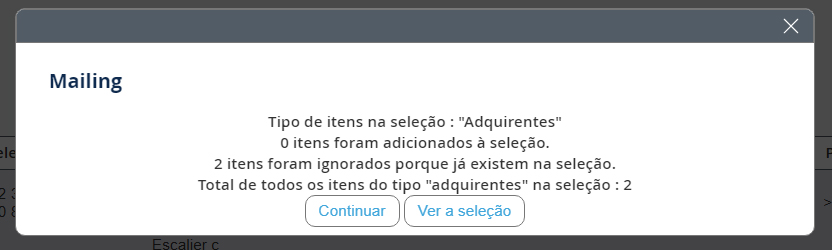
La sélection des contacts pour l’envoi en publipostage : - Allez dans le menu "Annuaire". - Dans la première colonne du listing des contacts, cochez les contacts que vous souhaitez sélectionner pour le publipostage. - Cliquez sur le bouton "Ajouter au panier" qui vous affiche la fenêtre suivante :
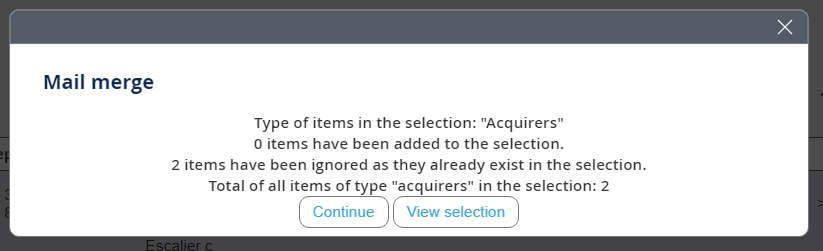
Selecting contacts for the mail merge send: - Go to the menu "Directory". - In the first column of the contact list, check the contacts you want to select for the mail merge. - Click the button "Add to cart" which will show you the following window:
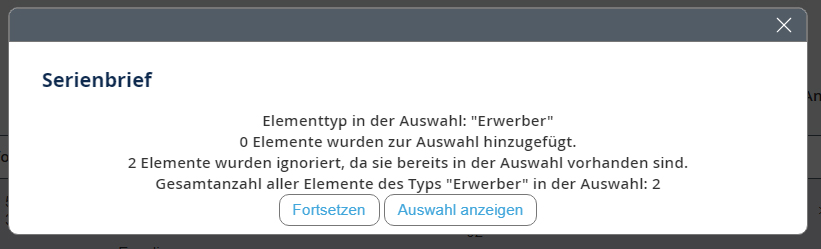
Auswahl der Kontakte für den Versand im Serienbrief: - Gehen Sie zum Menü "Verzeichnis". - In der ersten Spalte der Kontaktliste markieren Sie die Kontakte, die Sie für den Serienbrief auswählen möchten. - Klicken Sie auf die Schaltfläche "In den Warenkorb" und es wird Ihnen das folgende Fenster angezeigt:
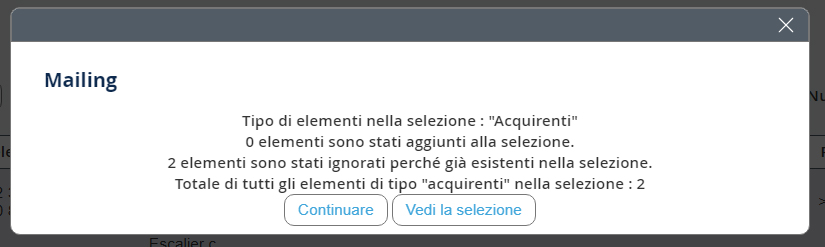
Selezione dei contatti per l'invio nella stampa unione: - Vai al menu "Rubrica". - Nella prima colonna dell'elenco dei contatti, seleziona i contatti che desideri scegliere per la stampa unione. - Fai clic sul pulsante "Aggiungi al carrello" che ti mostrerà la finestra seguente:
Seleção de contatos para envio por mala direta: - Vá para o menu "Catálogo". - Na primeira coluna da lista de contatos, marque os contatos que deseja selecionar para a mala direta. - Clique no botão "Adicionar ao carrinho" que mostrará a seguinte janela:
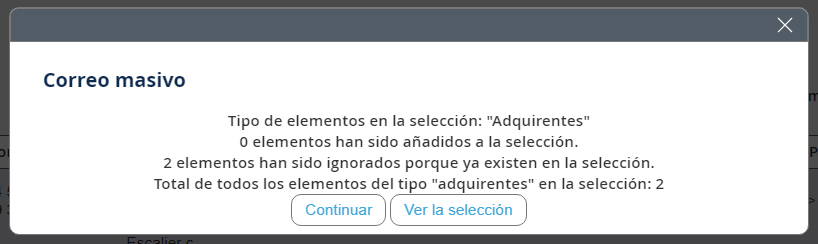
Selección de contactos para el envío en correo directo: - Vaya al menú "Directorio". - En la primera columna de la lista de contactos, marque los contactos que desea seleccionar para el correo directo. - Haga clic en el botón "Agregar al carrito" que le mostrará la siguiente ventana:
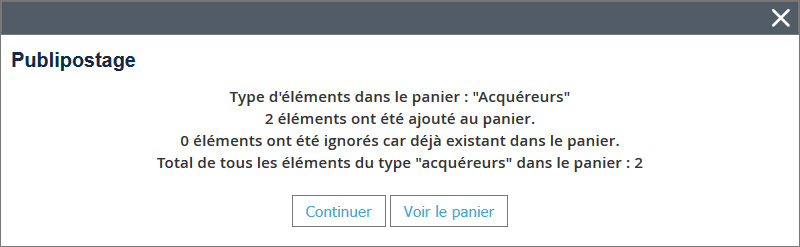
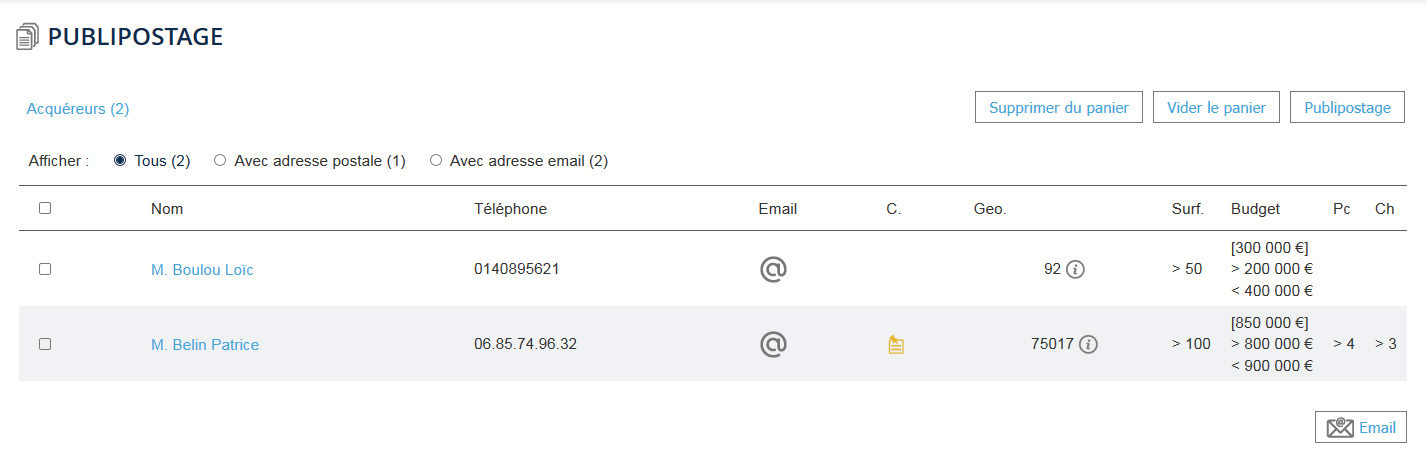
- Cliquez sur le bouton "Voir le panier" Cela vous affichera la page de publipostage :
- Click on the button "View Cart" This will show you the mail merge page:
- Klicken Sie auf die Schaltfläche "Warenkorb anzeigen" Dies zeigt Ihnen die Serienbrief-Seite an:
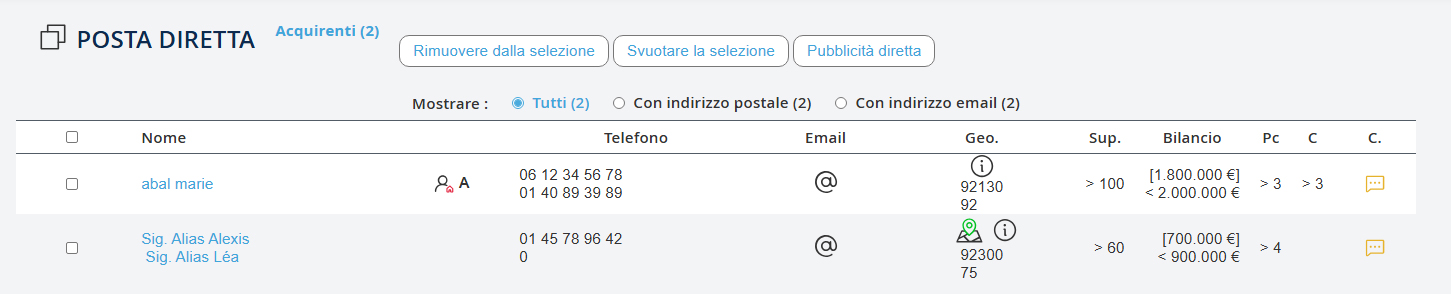
- Fai clic sul pulsante "Visualizza carrello" Questo ti mostrerà la pagina della stampa unione:
- Clique no botão "Ver carrinho" Isso mostrará a página da mala direta:
- Haga clic en el botón "Ver carrito" Esto le mostrará la página del correo directo:


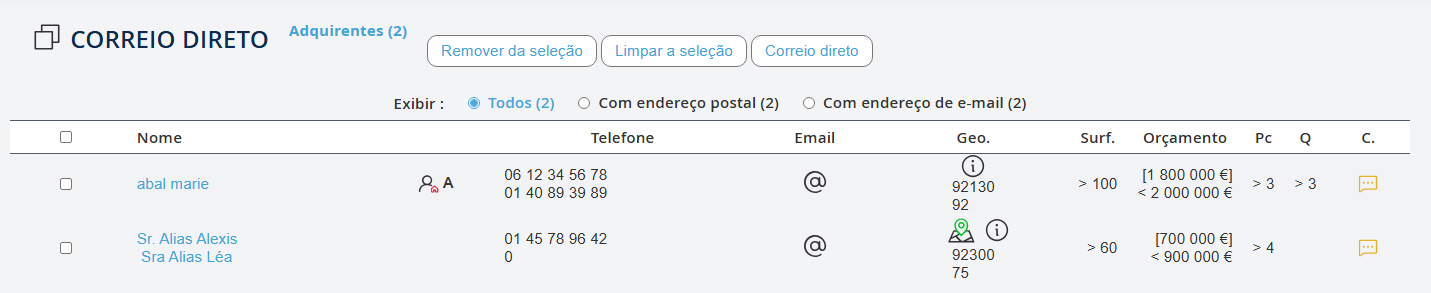

- Cliquez sur le bouton "Publipostage"
- Click on the button "Mail Merge"
- Klicken Sie auf die Schaltfläche "Serienbrief"
- Fai clic sul pulsante "Stampa unione"
- Clique no botão "Mala direta"
- Haga clic en el botón "Correo directo"
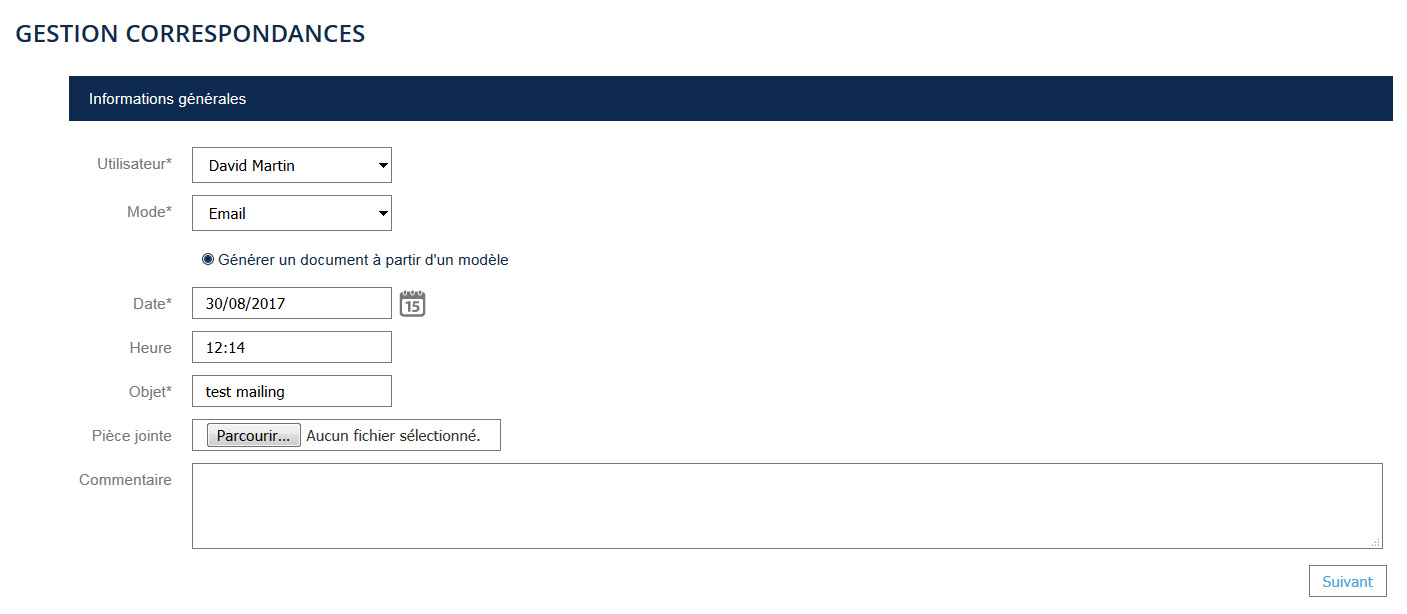
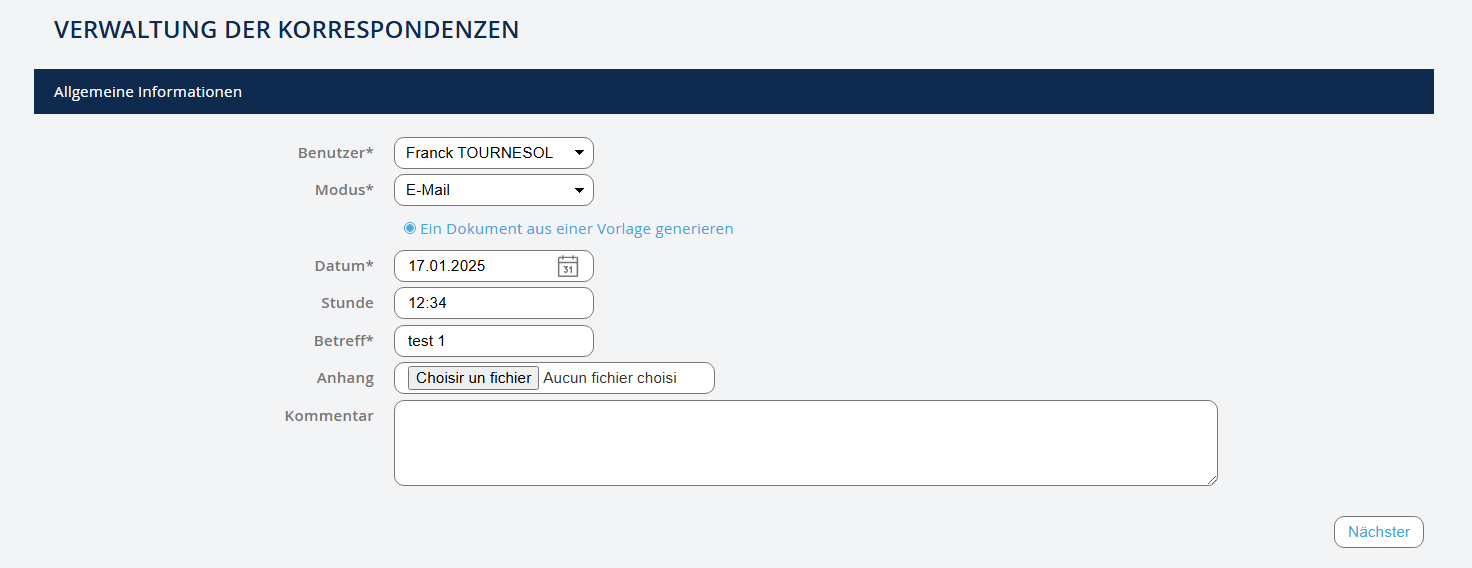
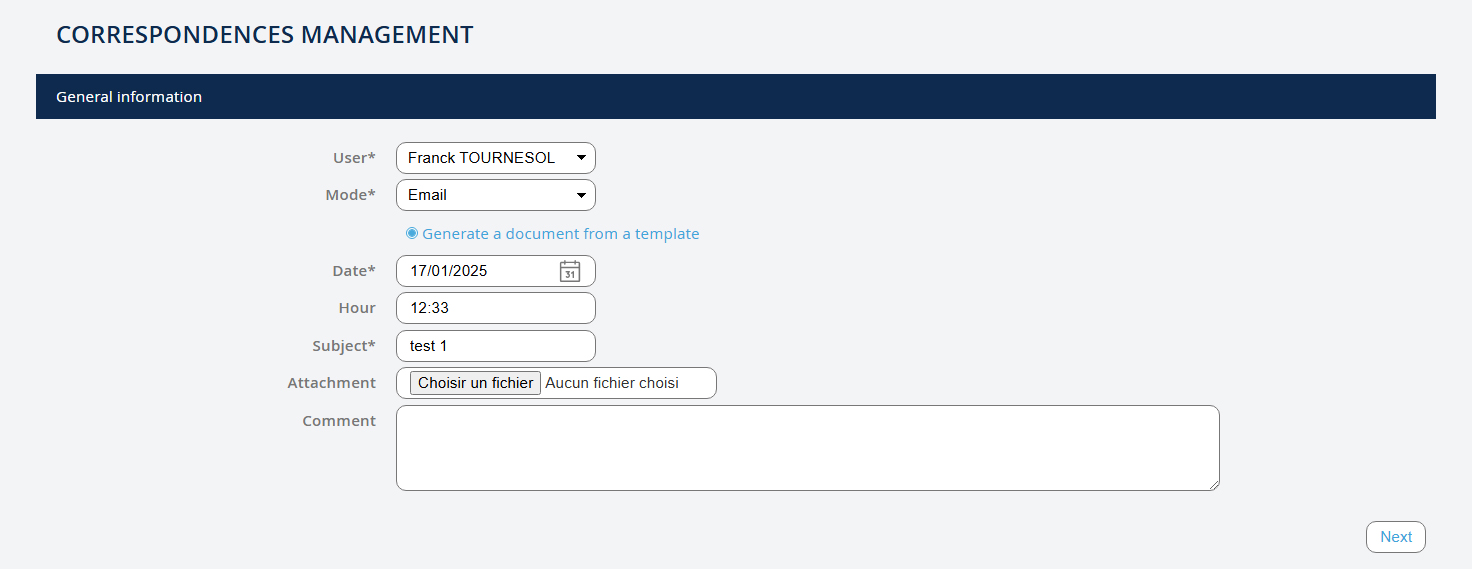
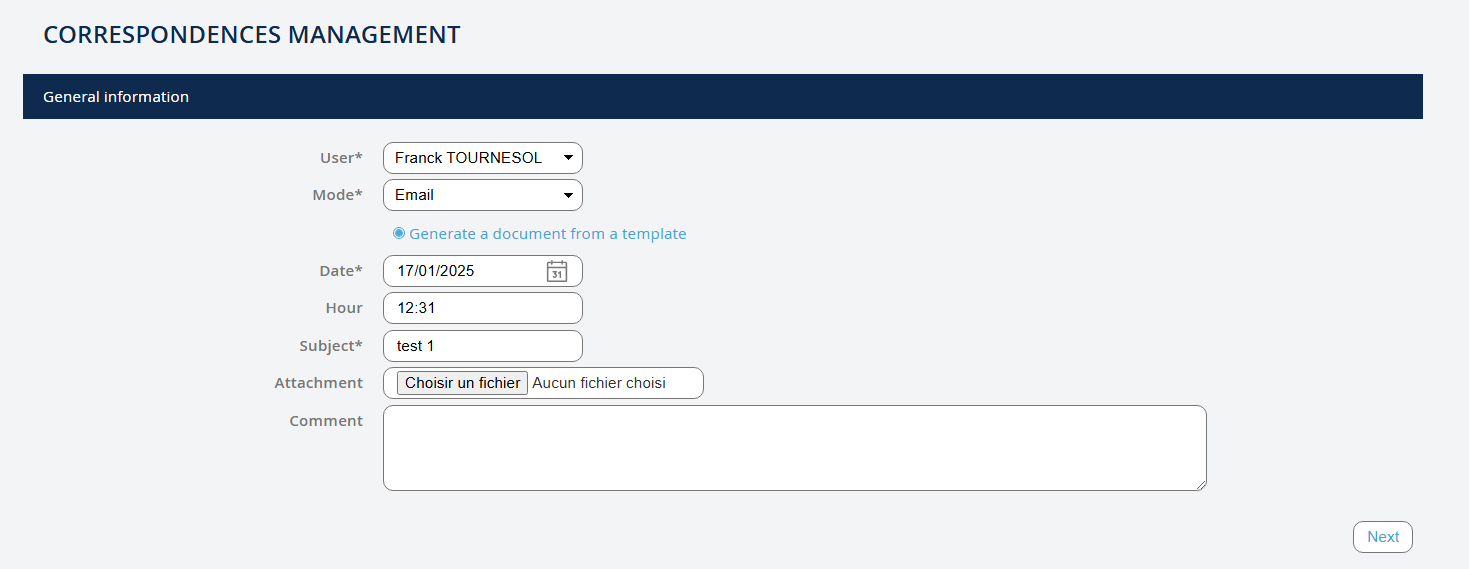
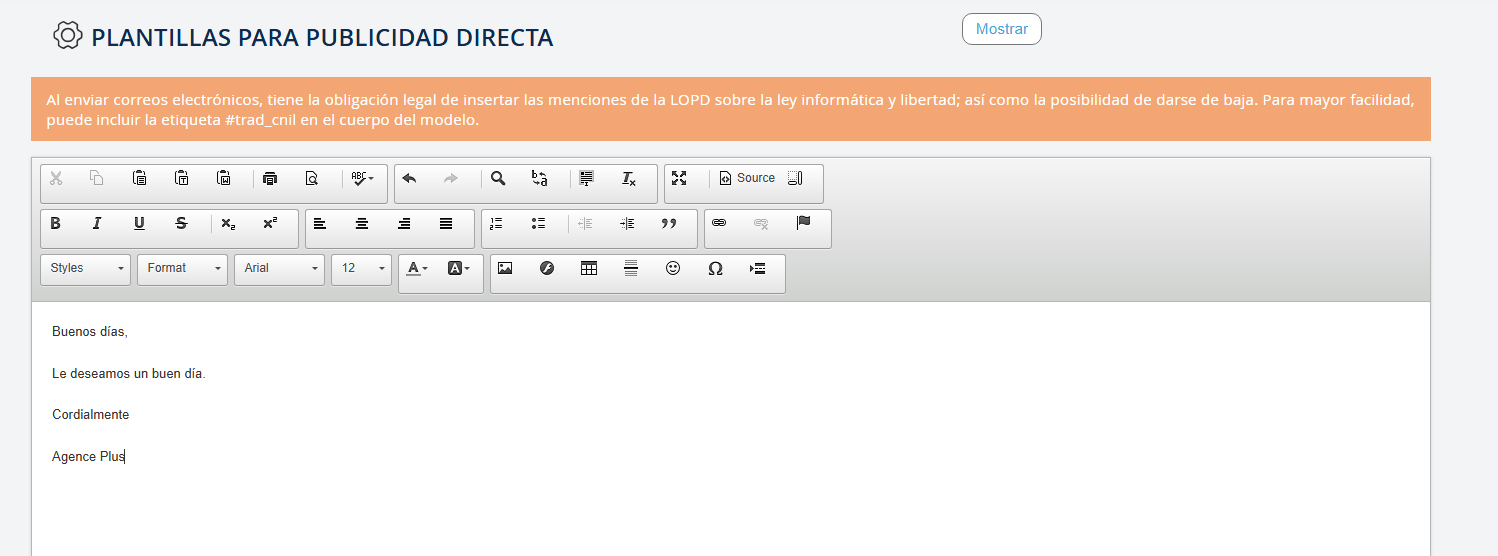
- Remplissez le formulaire en choisissant le mode Email ou Courrier. - Cliquez sur Générer un document à partir d’un modèle. - Choisissez le modèle que vous avez précédemment crée. - Cliquez alors sur le bouton "Suivant". En mode email, cela affichera votre modèle de documents que vous pourrez retoucher :
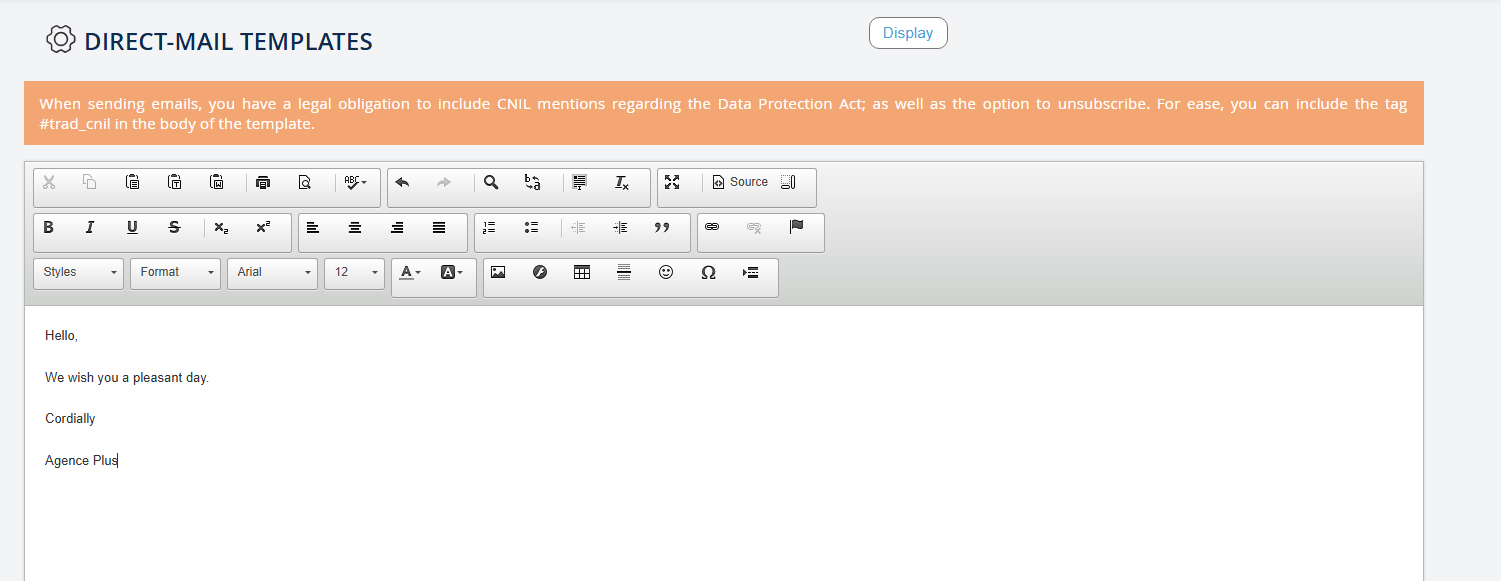
- Fill out the form by choosing the mode Email or Mail. - Click on Generate a document from a template. - Choose the template you previously created. - Then click on the "Next" button. In email mode, it will display your document template that you can edit:
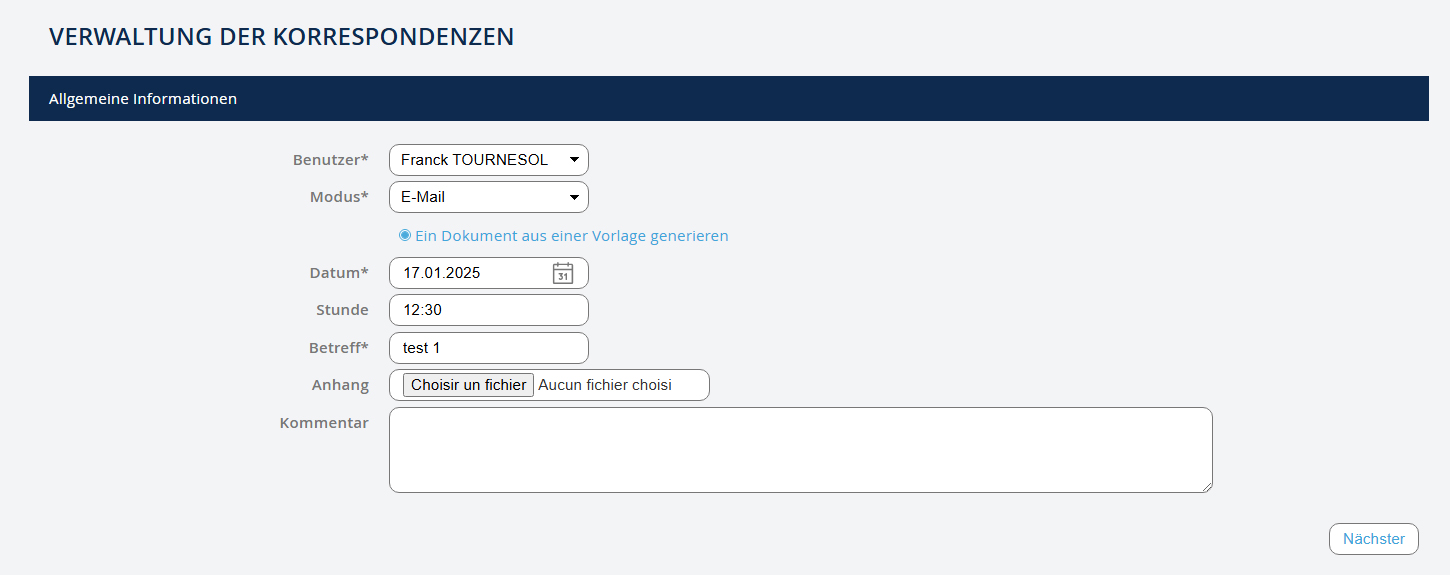
- Füllen Sie das Formular aus, indem Sie den Modus E-Mail oder Post auswählen. - Klicken Sie auf Ein Dokument aus einer Vorlage erstellen. - Wählen Sie die Vorlage, die Sie zuvor erstellt haben. - Klicken Sie dann auf die Schaltfläche "Weiter". Im E-Mail-Modus wird Ihre Dokumentvorlage angezeigt, die Sie bearbeiten können:
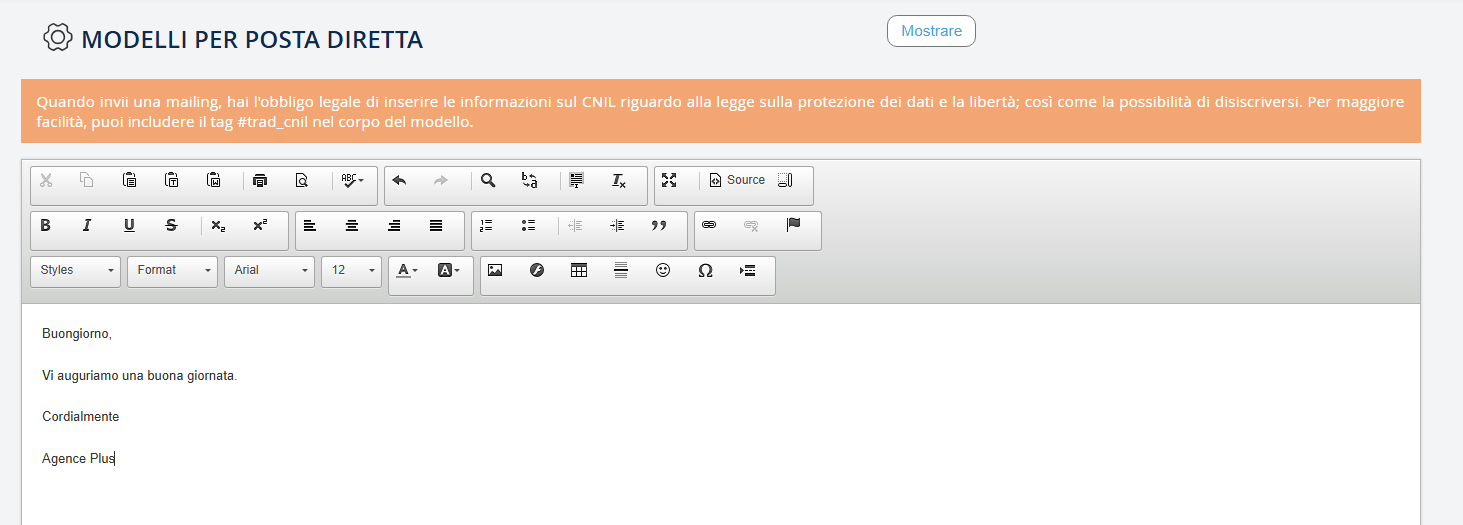
- Compila il modulo scegliendo la modalità Email o Posta. - Fai clic su Genera un documento da un modello. - Scegli il modello che hai creato in precedenza. - Clicca poi sul pulsante "Avanti". In modalità e-mail, verrà visualizzato il modello del documento che potrai modificare:
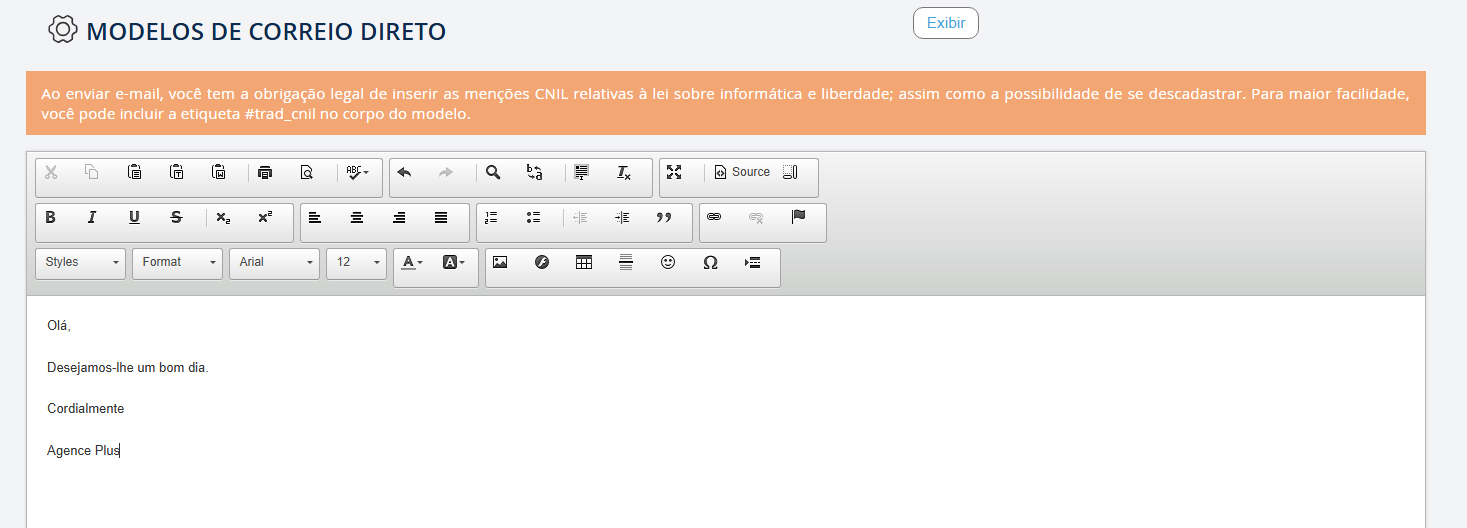
- Preencha o formulário escolhendo o modo Email ou Correio. - Clique em Gerar um documento a partir de um modelo. - Escolha o modelo que você criou anteriormente. - Clique então no botão "Seguinte". No modo e-mail, ele exibirá o seu modelo de documento, que você poderá editar:
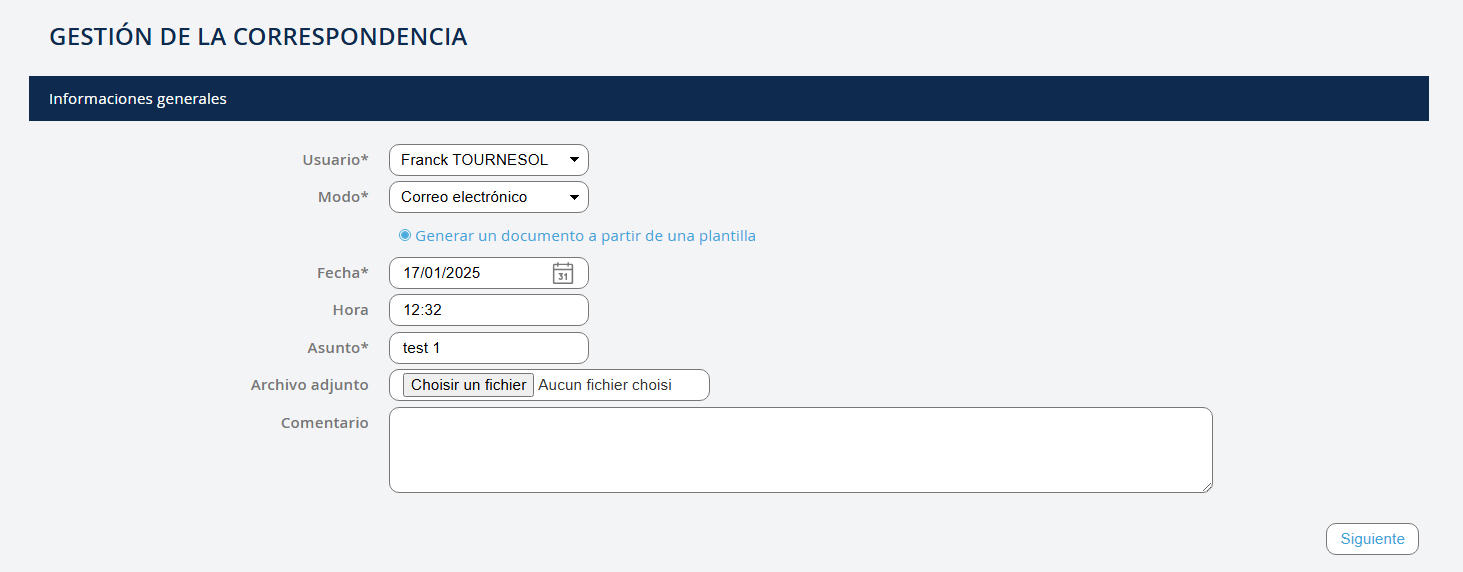
- Rellene el formulario eligiendo el modo Correo electrónico o Correo postal. - Haga clic en Generar un documento a partir de una plantilla. - Elija la plantilla que creó previamente. - Luego haga clic en el botón "Siguiente". En modo de correo electrónico, se mostrará la plantilla de su documento, que podrá editar:
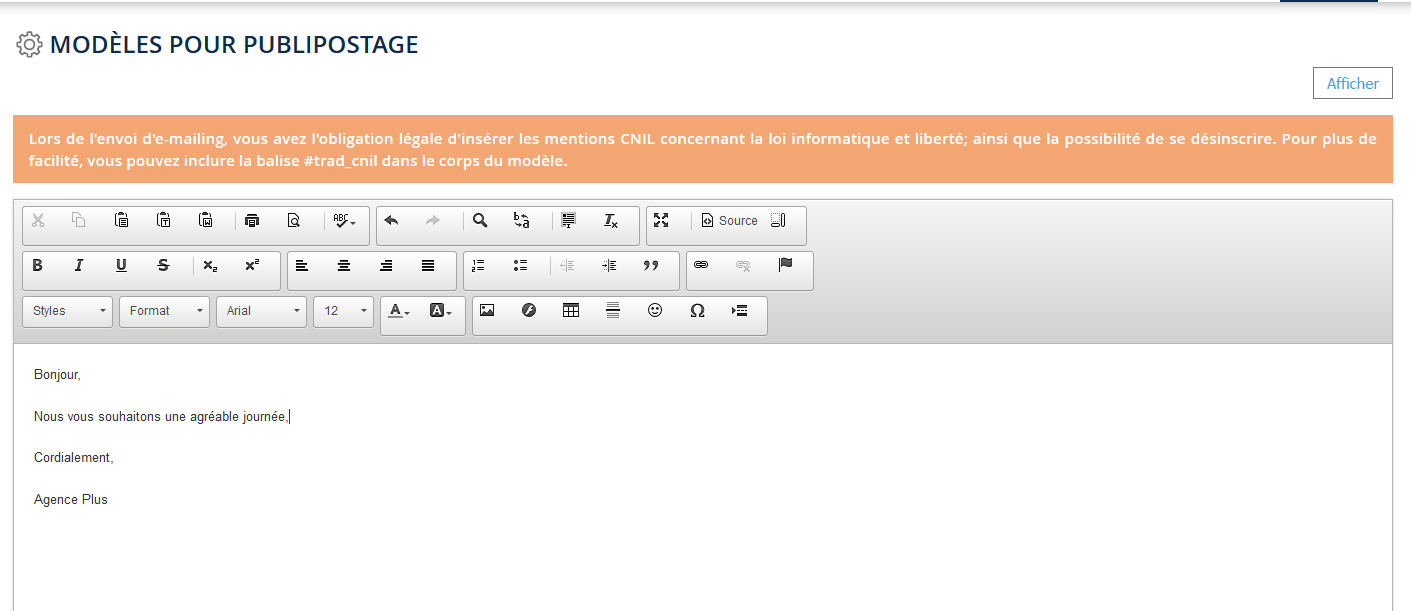
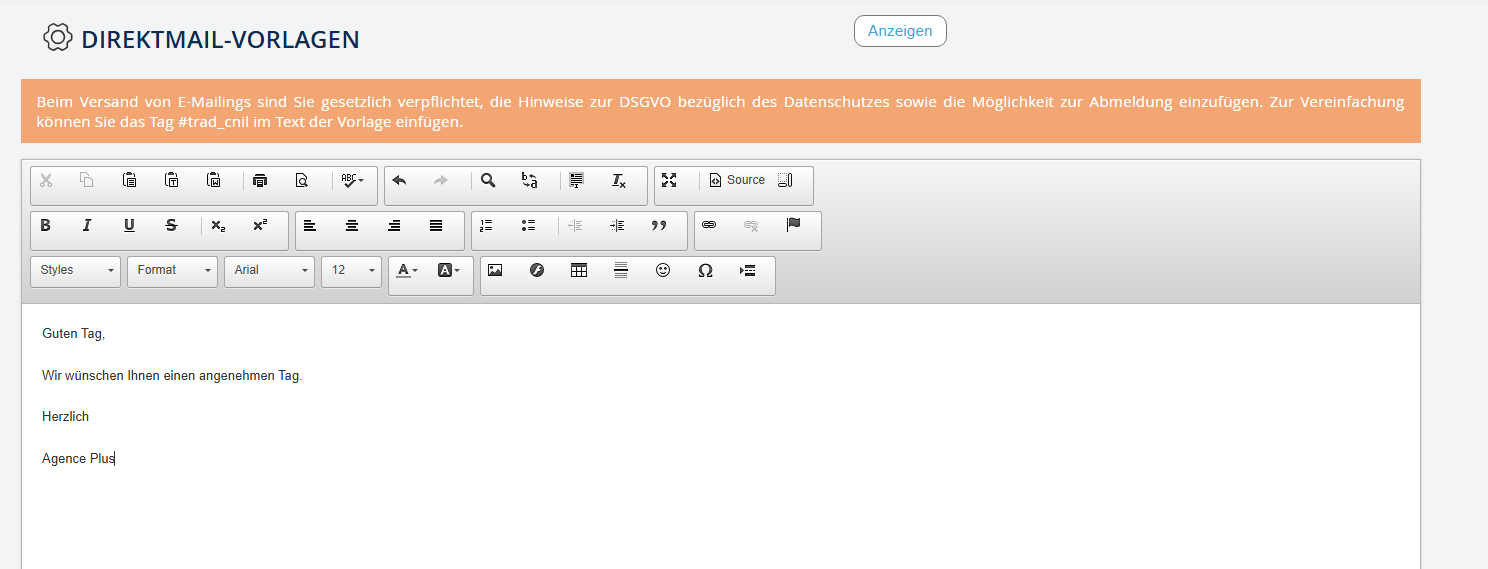
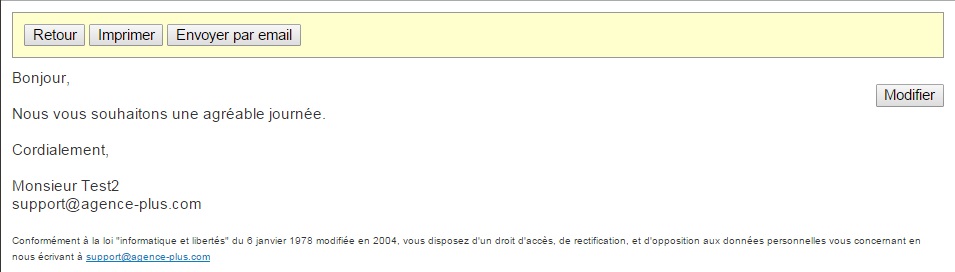
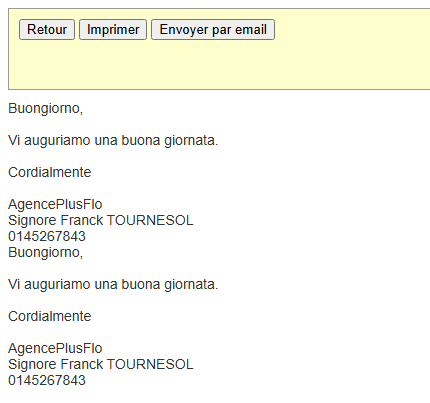
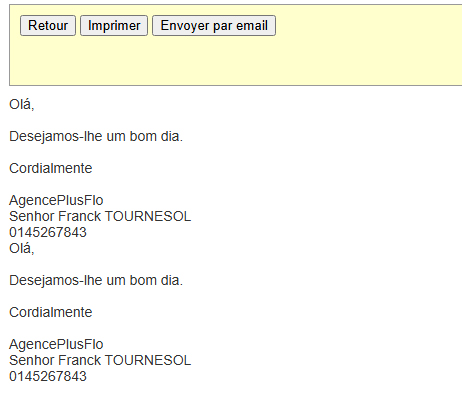
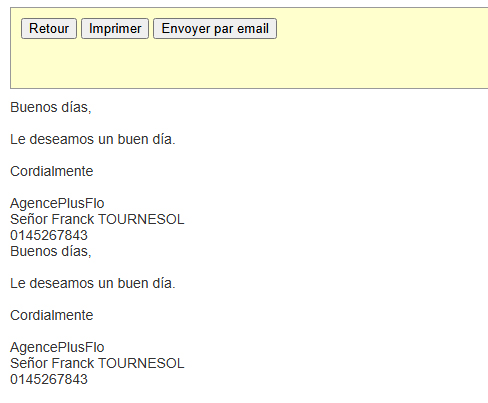
S’il s’agit du mode courrier, vous pourrez télécharger un document DOCX que vous pourrez retoucher puis "Imprimer". Pour le mode email, une fois les retouches terminées, cliquez sur "Afficher" Les balises seront alors remplacées par leur valeur :
If it’s mail mode, you will be able to download a DOCX document that you can edit and then "Print". For email mode, once the edits are done, click on "Display" The tags will then be replaced by their values:
Wenn es sich um den Postmodus handelt, können Sie ein DOCX-Dokument herunterladen, das Sie bearbeiten und dann "Drucken" können. Im E-Mail-Modus, nachdem Sie die Bearbeitungen abgeschlossen haben, klicken Sie auf "Anzeigen" Die Tags werden dann durch ihre Werte ersetzt:
Se si tratta della modalità posta, sarà possibile scaricare un documento DOCX che puoi modificare e poi "Stampare". Per la modalità e-mail, una volta completate le modifiche, fai clic su "Visualizza" Le etichette verranno quindi sostituite dai loro valori:
Se for o modo correio, você poderá baixar um documento DOCX que poderá editar e depois "Imprimir". Para o modo e-mail, uma vez feitas as edições, clique em "Exibir" As tags serão então substituídas pelos seus valores:
Si es el modo de correo, podrá descargar un documento DOCX que podrá editar y luego "Imprimir". Para el modo de correo electrónico, una vez terminadas las ediciones, haga clic en "Mostrar" Las etiquetas serán reemplazadas por sus valores:
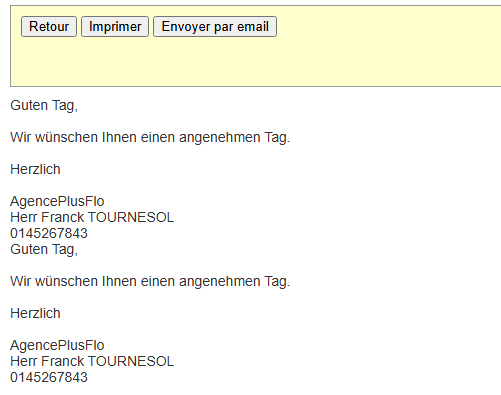
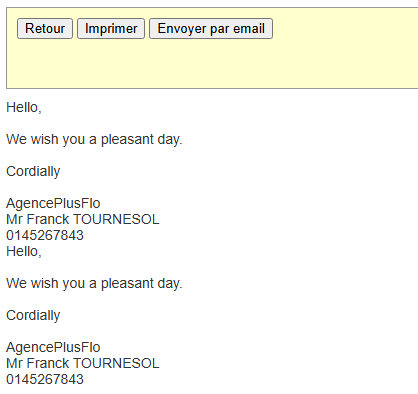
- Cliquez alors sur le bouton "Envoyer par email" qui enverra les emails, et enregistrera dans le suivi des contacts les correspondances envoyées.
- Then click on the button "Send by email" which will send the emails, and record the sent correspondences in the contact tracking.
- Klicken Sie dann auf die Schaltfläche "Per E-Mail senden", die die E-Mails sendet und die gesendeten Korrespondenzen im Kontaktverlauf speichert.
- Clicca quindi sul pulsante "Invia per email", che invierà le email e registrerà le corrispondenze inviate nel tracciamento dei contatti.
- Clique então no botão "Enviar por e-mail", que enviará os e-mails e registrará as correspondências enviadas no acompanhamento dos contatos.
- Luego haga clic en el botón "Enviar por correo electrónico", que enviará los correos electrónicos y registrará las correspondencias enviadas en el seguimiento de contactos.
Aller plus loin
Go further
Weiter gehen
Andare oltre
Ir mais longe
Ir más allá
Vous pouvez utiliser un système de balises pour afficher certaines informations changeantes (ex : date du jour) suivant les modèles ci-dessous :
You can use a tag system to display certain changing information (e.g., today's date) following the models below:
Sie können ein Tagsystem verwenden, um bestimmte sich ändernde Informationen (z. B. das heutige Datum) nach den untenstehenden Vorlagen anzuzeigen:
Puoi utilizzare un sistema di etichette per visualizzare alcune informazioni variabili (ad esempio, la data odierna) seguendo i modelli qui sotto:
Você pode usar um sistema de etiquetas para exibir algumas informações variáveis (por exemplo, a data de hoje) seguindo os modelos abaixo:
Puedes usar un sistema de etiquetas para mostrar cierta información cambiante (por ejemplo, la fecha de hoy) siguiendo los modelos a continuación:
| Nom de la balise | Exemple | |
| Balises de date |
||
| #date_courte | 28/06/2011 | |
| #date_longue | mardi 28 juin 2011 | |
| Balises pour le destinataire |
||
| #dest_civilite | Mademoiselle, Monsieur,… | |
| #dest_civilite_abr | Mlle, M., Mlles,… | |
| #dest_civilite_courrier | Monsieur ou Madame,… | |
| #dest_civilite_courrier2 | Chère Madame,… | |
| #dest_nom | Martin | |
| #dest_prenom | Henri | |
| #dest_prenomnom | Henri Martin | |
| #dest_identite | Monsieur Henri Martin | |
| #dest_adresse | 55, rue chaptal Bâtiment A Escalier B 92300 Levallois-Perret |
|
| #dest_rue | 55, rue chaptal | |
| #dest_cp | 92300 | |
| #dest_ville | Levallois-Perret | |
| #dest_tel | 01 40 89 39 80 | |
| #dest_fax | 01 40 89 39 81 | |
| #dest_mobile | 06 06 06 06 06 | |
| #dest_email | aaa.bbb@ccc.com | |
| Balises pour l’expéditeur (l’agent immobilier) |
||
| #exp_civilite | Mademoiselle, Monsieur,… | |
| #exp_civilite_abr | Mlle, M., Mlles,… | |
| #exp_civilite_courrier | Monsieur ou Madame,… | |
| #exp_civilite_courrier2 | Chère Madame,… | |
| #exp_nom | Dupond | |
| #exp_prenom | Paul | |
| #exp_prenomnom | Paul Dupond | |
| #exp_identite | Monsieur Paul Dupond | |
| #exp_tel | 01 40 89 39 80 | |
| #exp_fax | 01 40 89 39 81 | |
| #exp_mobile | 06 06 06 06 06 | |
| #exp_email | aaa.bbb@ccc.com | |
| Balises pour l’agence |
||
| #agence_nom_commercial | Agence Plus | |
| #agence_raison_sociale | Agence Plus | |
| #agence_adresse | 55, rue chaptal | |
| #agence_cp | 92300 | |
| #agence_ville | Levallois-Perret | |
| #agence_tel | 01 40 89 39 80 | |
| #agence_fax | 01 40 89 39 81 | |
| #agence_email | Contact @agence-plus.com | |
| #agence_site | www.agence-plus.fr | |
| #agence_site_href | www.agence-plus.fr | |
Il existe d’autres balises utilisables uniquement avec la fonction « Contact Proprio » de la boite à outils :
There are other tags that can only be used with the "Contact Proprio" feature of the toolbox:
Es gibt weitere Tags, die nur mit der Funktion „Contact Proprio“ der Toolbox verwendet werden können:
Esistono altre etichette utilizzabili solo con la funzione "Contact Proprio" della cassetta degli attrezzi:
Existem outras etiquetas utilizáveis apenas com a função "Contact Proprio" da caixa de ferramentas:
Existen otras etiquetas que solo se pueden usar con la función "Contact Proprio" de la caja de herramientas:
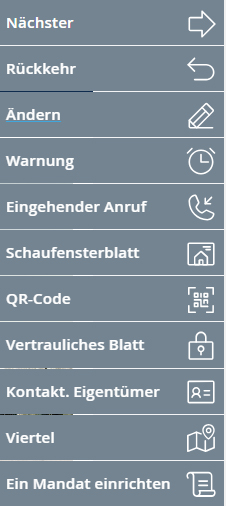
Balises pour l’adresse du bien : #bien_adresse_voie : numéro et voie #bien_cp_reel : code postal #bien_ville_reel : ville Balises pour les informations sur le mandat : #mandat_date_debut : date du début du mandat #mandat_date_debut_long : date de fin du mandat #mandat_num : numéro de mandat #mandat_prix : prix de la transaction Pour un mandat de Vente == prix net vendeur + honoraires agence. Pour un mandat de Location == loyer mensuel hors charges + charges mensuelles == loyer mensuel CC (Charges Comprises). Pour un mandat de Location saisonnière == loyer semaine. Pour un mandat de Viager == montant du bouquet + honoraires agence. #mandat_transaction_cat : catégorie du type de transaction du mandat ( Délégation, Estimation, mandat, Exclusif, Gérance, Prospection, Sans mandat, mandat Simple )
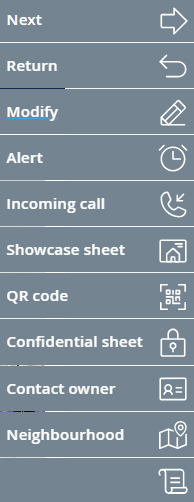
Tags for the property address: #bien_adresse_voie : number and street #bien_cp_reel : postal code #bien_ville_reel : city Tags for information about the mandate: #mandat_date_debut : mandate start date #mandat_date_debut_long : mandate end date #mandat_num : mandate number #mandat_prix : transaction price For a Sale mandate == net seller price + agency fees. For a Rental mandate == monthly rent excluding charges + monthly charges == rent including charges (Rent with charges included). For a Seasonal Rental mandate == weekly rent. For a Life Estate mandate == lump sum + agency fees. #mandat_transaction_cat : category of the mandate transaction type ( Delegation, Estimation, mandate, Exclusive, Management, Prospecting, No mandate, Simple mandate )
Tags für die Adresse der Immobilie: #bien_adresse_voie : Nummer und Straße #bien_cp_reel : Postleitzahl #bien_ville_reel : Stadt Tags für Informationen zum Mandat: #mandat_date_debut : Beginn des Mandats #mandat_date_debut_long : Ende des Mandats #mandat_num : Mandatsnummer #mandat_prix : Transaktionspreis Für ein Verkaufsmandat == Nettopreis des Verkäufers + Maklergebühren. Für ein Mietmandat == monatliche Miete ohne Nebenkosten + monatliche Nebenkosten == Miete inklusive Nebenkosten. Für ein saisonales Mietmandat == Wochenmiete. Für ein Leibrentenmandat == Pauschbetrag + Maklergebühren. #mandat_transaction_cat : Kategorie des Mandatstransaktionstyps (Delegation, Schätzung, Mandat, Exklusiv, Verwaltung, Akquise, Kein Mandat, Einfaches Mandat)
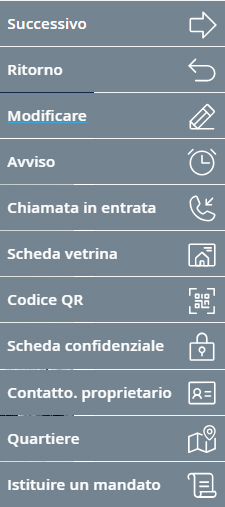
Etichette per l'indirizzo della proprietà: #bien_adresse_voie : numero e via #bien_cp_reel : CAP #bien_ville_reel : città Etichette per le informazioni sul mandato: #mandat_date_debut : data di inizio del mandato #mandat_date_debut_long : data di fine del mandato #mandat_num : numero del mandato #mandat_prix : prezzo della transazione Per un mandato di vendita == prezzo netto del venditore + commissioni agenzia. Per un mandato di locazione == affitto mensile senza spese + spese mensili == affitto mensile tutto incluso. Per un mandato di locazione stagionale == affitto settimanale. Per un mandato di viager == importo del bouquet + commissioni agenzia. #mandat_transaction_cat : categoria del tipo di transazione del mandato (Delega, Stima, mandato, Esclusivo, Gestione, Prospezione, Senza mandato, Mandato semplice)
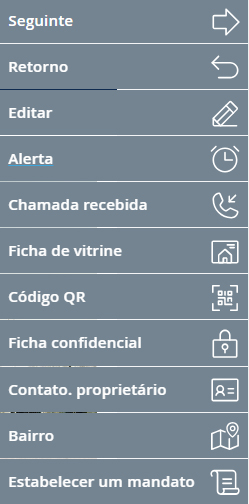
Etiquetas para o endereço da propriedade: #bien_adresse_voie : número e rua #bien_cp_reel : código postal #bien_ville_reel : cidade Etiquetas para informações sobre o mandato: #mandat_date_debut : data de início do mandato #mandat_date_debut_long : data de término do mandato #mandat_num : número do mandato #mandat_prix : preço da transação Para um mandato de venda == preço líquido do vendedor + honorários da agência. Para um mandato de locação == aluguel mensal sem encargos + encargos mensais == aluguel mensal com encargos incluídos. Para um mandato de locação sazonal == aluguel semanal. Para um mandato de viager == quantia do bouquet + honorários da agência. #mandat_transaction_cat : categoria do tipo de transação do mandato (Delegação, Estimativa, Mandato, Exclusivo, Gestão, Prospecção, Sem Mandato, Mandato Simples)
Etiquetas para la dirección de la propiedad: #bien_adresse_voie : número y calle #bien_cp_reel : código postal #bien_ville_reel : ciudad Etiquetas para la información sobre el mandato: #mandat_date_debut : fecha de inicio del mandato #mandat_date_debut_long : fecha de fin del mandato #mandat_num : número de mandato #mandat_prix : precio de la transacción Para un mandato de venta == precio neto del vendedor + honorarios de agencia. Para un mandato de alquiler == alquiler mensual sin gastos + gastos mensuales == alquiler mensual con cargos incluidos. Para un mandato de alquiler estacional == alquiler semanal. Para un mandato de viager == cantidad del bouquet + honorarios de agencia. #mandat_transaction_cat : categoría del tipo de transacción del mandato (Delegación, Estimación, Mandato, Exclusivo, Gestión, Prospección, Sin mandato, Mandato Simple)
Une multitude de choix s’offre à vous pour l’utilisation de ces balises : Dans la version la plus simple elles devront être sous cette forme : #balise (exemple : #date_courte) En fonction de l’utilisation que vous souhaitez faire de ces balises, vous pouvez gérer d’autres fonctions plus avancées telles que la casse de la balise (majuscule, minuscule) ou bien l’absence de contenu de la balise ou encore les abréviations. Voici une aide pour un niveau un peu plus expérimenté d’utilisation du publipostage. Si votre balise n’a pas de contenu (une civilité non renseigné, un numéro de téléphone vide,…) vous pourriez vous confronter à des problèmes de mise en page car on ne peut pas masquer certaines parties gênantes. Cependant, pour pallier à ce problème, nous avons mis en place un système ou la balise est entre crochet [] afin qu’en cas de contenu vide, tout ce qui est entre crochets disparaisse.
A multitude of options is available for using these tags: In the simplest version, they should be in this form: #tag (example: #short_date) Depending on how you want to use these tags, you can manage other advanced functions such as the casing of the tag (uppercase, lowercase) or handling the absence of tag content or abbreviations. Here’s some help for a more advanced level of mail merge usage. If your tag has no content (an unspecified title, an empty phone number, etc.), you might face layout issues because certain unwanted parts cannot be hidden. However, to address this problem, we have implemented a system where the tag is in square brackets [] so that if there is no content, everything inside the brackets disappears.
Eine Vielzahl von Optionen steht Ihnen zur Verfügung, um diese Tags zu verwenden: In der einfachsten Version sollten sie in dieser Form vorliegen: #Tag (Beispiel: #kurzes_datum) Je nachdem, wie Sie diese Tags verwenden möchten, können Sie weitere fortgeschrittene Funktionen wie die Groß- und Kleinschreibung des Tags (Großbuchstaben, Kleinbuchstaben) oder das Fehlen von Inhalt im Tag oder auch Abkürzungen verwalten. Hier finden Sie eine Hilfe für eine fortgeschrittenere Verwendung des Serienbriefs. Wenn Ihr Tag keinen Inhalt hat (eine nicht angegebene Anrede, eine leere Telefonnummer, usw.), könnten Sie auf Layout-Probleme stoßen, da bestimmte störende Teile nicht ausgeblendet werden können. Um dieses Problem zu lösen, haben wir ein System eingeführt, bei dem das Tag in eckige Klammern [] gesetzt wird, sodass bei leerem Inhalt alles innerhalb der Klammern verschwindet.
Una moltitudine di scelte è disponibile per l'utilizzo di questi tag: Nella versione più semplice dovrebbero essere nella forma: #tag (esempio: #data_corta) A seconda di come desideri utilizzare questi tag, puoi gestire altre funzioni avanzate come la gestione del maiuscolo e minuscolo del tag o l'assenza di contenuto nel tag o le abbreviazioni. Ecco un aiuto per un livello un po' più esperto nell'uso della stampa unione. Se il tuo tag non ha contenuto (una civiltà non specificata, un numero di telefono vuoto, ecc.) potresti trovarti di fronte a problemi di layout perché non è possibile nascondere alcune parti fastidiose. Tuttavia, per risolvere questo problema, abbiamo implementato un sistema in cui il tag è tra parentesi quadre [] in modo che, in caso di contenuto vuoto, tutto ciò che è tra parentesi quadre scompaia.
Uma infinidade de opções está disponível para o uso dessas etiquetas: Na versão mais simples, elas devem estar nesta forma: #tag (exemplo: #data_curta) Dependendo de como você deseja usar essas etiquetas, você pode gerenciar outras funções avançadas, como o uso de maiúsculas e minúsculas nas etiquetas ou a ausência de conteúdo nas etiquetas ou até mesmo abreviações. Aqui está uma ajuda para um nível um pouco mais avançado de uso da correspondência por e-mail. Se a sua etiqueta não tiver conteúdo (uma saudação não preenchida, um número de telefone vazio, etc.), você pode enfrentar problemas de layout porque algumas partes inconvenientes não podem ser ocultadas. No entanto, para contornar esse problema, implementamos um sistema no qual a etiqueta é colocada entre colchetes [] para que, em caso de conteúdo vazio, tudo dentro dos colchetes desapareça.
Una multitud de opciones está disponible para utilizar estas etiquetas: En la versión más sencilla, deberán estar en esta forma: #etiqueta (ejemplo: #fecha_corta) Dependiendo del uso que desees hacer de estas etiquetas, puedes gestionar otras funciones avanzadas, como el uso de mayúsculas y minúsculas en la etiqueta o la ausencia de contenido en la etiqueta o incluso las abreviaciones. Aquí tienes ayuda para un nivel algo más avanzado en el uso del correo masivo. Si tu etiqueta no tiene contenido (una cortesía no especificada, un número de teléfono vacío, etc.), podrías enfrentarte a problemas de diseño, ya que algunas partes no pueden ocultarse. Sin embargo, para solucionar este problema, hemos implementado un sistema donde la etiqueta está entre corchetes [] para que, en caso de contenido vacío, todo lo que esté dentro de los corchetes desaparezca.
| Nom de la balise | Valeur obtenue si contenu | Valeur obtenue si pas de contenu |
| Tag Name | Value obtained if content | Value obtained if no content |
| Bezeichnungsname | Wert, wenn Inhalt vorhanden | Wert, wenn kein Inhalt |
| Nome del tag | Valore ottenuto se contenuto | Valore ottenuto se nessun contenuto |
| Nome da etiqueta | Valor obtido se conteúdo | Valor obtido se sem conteúdo |
| Nombre de la etiqueta | Valor obtenido si contenido | Valor obtenido si no hay contenido |
| Sans crochets |
||
| #dest_civilite, | monsieur, | , |
| Soyez certain, #dest_civilite, que... | Soyez certain, monsieur, que... | Soyez certain, , que... |
| Tél. : #dest_tel | Tél. : 01 40 89 39 80 | Tél. : |
| Avec crochets |
||
| [#dest_civilite,] | monsieur, | Tél. : |
| Soyez certain, [#dest_civilite, ]que... | Soyez certain, monsieur, que... | Soyez certain, que... |
| [Tél. : #dest_tel] | Tél. : 01 40 89 39 80 |
D’autres fonctions ont été ajoutées afin de pouvoir obtenir ce que l’on souhaite, elles sont illustrées dans les exemples suivants : 1. La balise commence par ## : dans ce cas, on respecte la casse (majuscules, minuscules) de la balise 2. La balise commence par ##_ : dans ce cas, on respecte la casse de la balise mais on met le premier caractère en majuscules 3. La balise se termine par # : dans ce cas, on fait apparaitre le contenu entre [] si la balise ne renvoie rien 4. La balise se termine par _ : dans ce cas, on n’affiche pas la valeur de la balise
Other functions have been added to obtain the desired results, as illustrated in the following examples: 1. The tag starts with ##: in this case, the case (uppercase, lowercase) of the tag is respected 2. The tag starts with ##_: in this case, the case of the tag is respected but the first character is capitalized 3. The tag ends with #: in this case, the content inside [] appears if the tag returns nothing 4. The tag ends with _: in this case, the value of the tag is not displayed
Weitere Funktionen wurden hinzugefügt, um das gewünschte Ergebnis zu erzielen, wie in den folgenden Beispielen dargestellt: 1. Das Tag beginnt mit ##: in diesem Fall wird die Groß- und Kleinschreibung des Tags beachtet 2. Das Tag beginnt mit ##_: in diesem Fall wird die Groß- und Kleinschreibung des Tags beachtet, aber das erste Zeichen wird großgeschrieben 3. Das Tag endet mit #: in diesem Fall wird der Inhalt zwischen [] angezeigt, wenn das Tag nichts zurückgibt 4. Das Tag endet mit _: in diesem Fall wird der Wert des Tags nicht angezeigt
Sono state aggiunte altre funzioni per ottenere ciò che desideri, come illustrato nei seguenti esempi: 1. Il tag inizia con ##: in questo caso, viene rispettata la maiuscola/minuscola del tag 2. Il tag inizia con ##_: in questo caso, viene rispettata la maiuscola/minuscola del tag ma il primo carattere viene messo in maiuscolo 3. Il tag termina con #: in questo caso, appare il contenuto tra [] se il tag non restituisce nulla 4. Il tag termina con _: in questo caso, non viene visualizzato il valore del tag
Outras funções foram adicionadas para obter os resultados desejados, como ilustrado nos seguintes exemplos: 1. O tag começa com ##: neste caso, respeita-se a caixa (maiúsculas, minúsculas) da tag 2. O tag começa com ##_: neste caso, respeita-se a caixa da tag, mas o primeiro caractere é colocado em maiúsculo 3. O tag termina com #: neste caso, o conteúdo entre [] aparece se o tag não retornar nada 4. O tag termina com _: neste caso, o valor do tag não é exibido
Se han añadido otras funciones para obtener lo que se desea, como se ilustra en los siguientes ejemplos: 1. La etiqueta comienza con ##: en este caso, se respeta la caja (mayúsculas, minúsculas) de la etiqueta 2. La etiqueta comienza con ##_: en este caso, se respeta la caja de la etiqueta, pero el primer carácter se pone en mayúsculas 3. La etiqueta termina con #: en este caso, se muestra el contenido dentro de [] si la etiqueta no devuelve nada 4. La etiqueta termina con _: en este caso, no se muestra el valor de la etiqueta
| Nom de la balise | Valeur obtenue si contenu | Valeur obtenue si pas de contenu |
| ##DEST_NOM, | MARTIN, | , |
| ##_dest_nom, | Martin, | , |
| [##Dest_civilite,][ #dest_civilite#Mme, Mr] | Monsieur, | Mme, Mr |
| Prénom :[#dest_prenom_ renseigne] | Prénom : renseigné | Prénom : |
Petit éclaircissement : - Dans l’exemple 3, on veut afficher la civilité du destinataire ou remplacer par « Mme, Mr » s’il le destinataire n’a pas de civilité. - Dans l’exemple 4, on veut juste affiché « renseigné » si le prénom du destinataire est renseigné, sinon on n’affiche rien.
Small clarification: - In example 3, we want to display the recipient’s title or replace it with “Ms, Mr” if the recipient does not have a title. - In example 4, we just want to display “provided” if the recipient’s first name is provided, otherwise, we display nothing.
Kleine Erläuterung: - In Beispiel 3 möchten wir den Titel des Empfängers anzeigen oder durch „Frau, Herr“ ersetzen, wenn der Empfänger keinen Titel hat. - In Beispiel 4 möchten wir einfach „bereitgestellt“ anzeigen, wenn der Vorname des Empfängers angegeben ist, andernfalls wird nichts angezeigt.
Piccola chiarificazione: - Nell'esempio 3, vogliamo visualizzare il titolo del destinatario o sostituirlo con "Sig.ra, Sig." se il destinatario non ha un titolo. - Nell'esempio 4, vogliamo semplicemente visualizzare "fornito" se il nome del destinatario è fornito, altrimenti non visualizziamo nulla.
Pequena explicação: - No exemplo 3, queremos mostrar a cortesia do destinatário ou substituir por "Sra., Sr." caso o destinatário não tenha cortesia. - No exemplo 4, queremos apenas mostrar "fornecido" se o nome do destinatário estiver fornecido, caso contrário, não mostramos nada.
Pequeña aclaración: - En el ejemplo 3, queremos mostrar la cortesía del destinatario o reemplazarla por "Sra., Sr." si el destinatario no tiene cortesía. - En el ejemplo 4, solo queremos mostrar "proporcionado" si el nombre del destinatario está proporcionado, de lo contrario no mostramos nada.